Domain internet-point.de kaufen?
Wir ziehen mit dem Projekt
internet-point.de um.
Sind Sie am Kauf der Domain
internet-point.de interessiert?
domain@kv-gmbh.de · 0541-91531010
Domain internet-point.de kaufen?
Wie richte ich einen TP-Link als Access Point für WLAN ein?
Um einen TP-Link als Access Point für WLAN einzurichten, müssen Sie zuerst sicherstellen, dass der TP-Link mit einem Ethernet-Kabel mit Ihrem Router verbunden ist. Dann müssen Sie die IP-Adresse des TP-Link ändern, um Konflikte mit dem Hauptrouter zu vermeiden. Schließlich müssen Sie das WLAN-Netzwerk auf dem TP-Link konfigurieren, indem Sie einen eindeutigen SSID-Namen und ein Passwort festlegen. **
Wie richte ich den Vodafone Station Access Point TP-Link WLAN ein?
Um den Vodafone Station Access Point TP-Link WLAN einzurichten, verbinde zuerst den Access Point mit der Vodafone Station über ein Ethernet-Kabel. Öffne dann einen Webbrowser und gebe die IP-Adresse des Access Points in die Adressleiste ein. Melde dich mit den Standard-Anmeldeinformationen an (normalerweise "admin" für Benutzername und Passwort) und folge den Anweisungen im Konfigurationsmenü, um das WLAN einzurichten. **

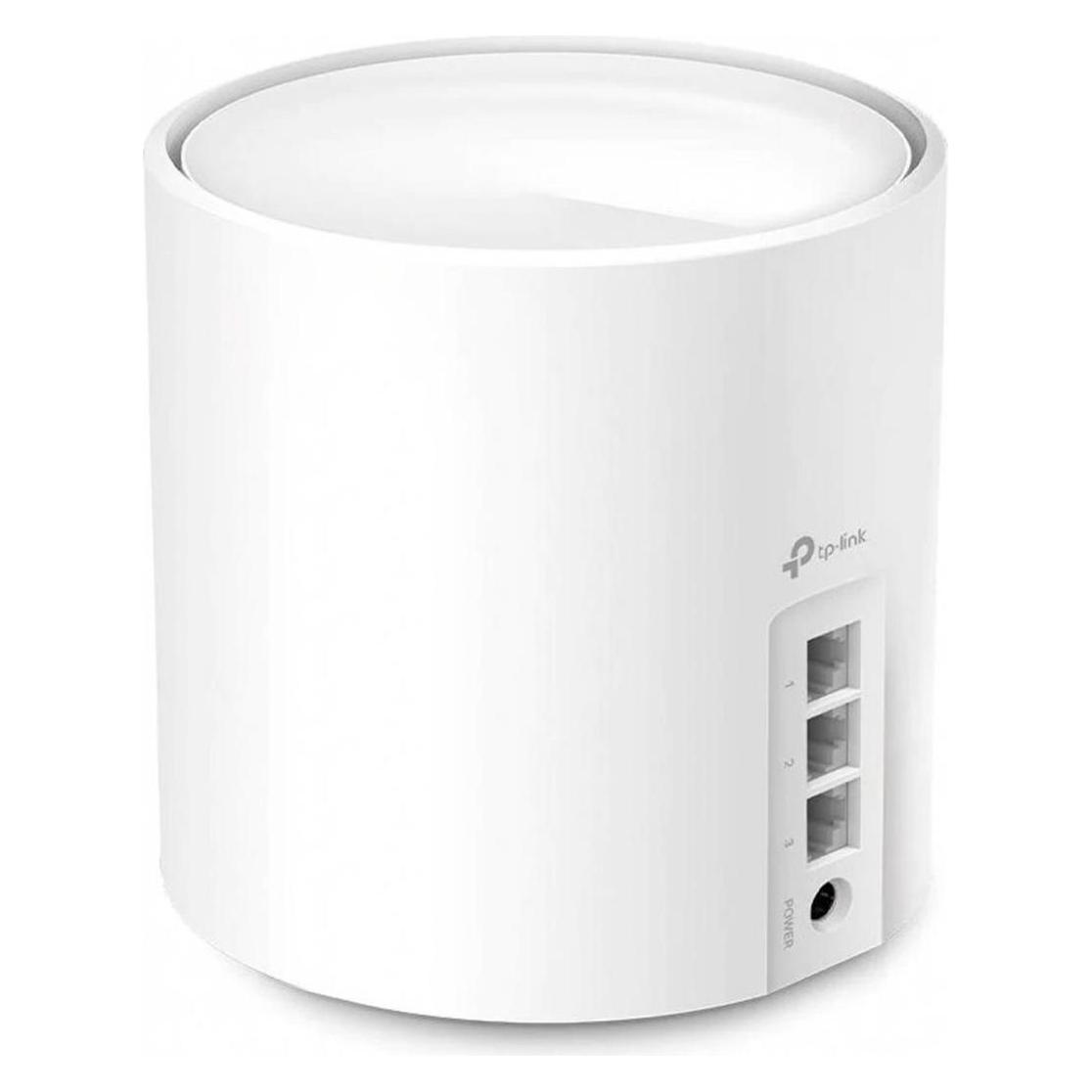
Ähnliche Suchbegriffe für TP-Link-Deco-X50-2-pack
Top-Angebote
Produkte zum Begriff TP-Link-Deco-X50-2-pack:
-
Link, Michael: Handbuch Fahrrad und E-BikeHandbuch Fahrrad und E-Bike , Alles zu Ausstattung, Technik und Zubehör , Befestigungs- & Spanngurte > Transportsysteme , Erscheinungsjahr: 20201117, Produktform: Leinen, Autoren: Link, Michael, Seitenzahl/Blattzahl: 271, Abbildungen: mit farbige Abbildungen, Keyword: Abus; Akku; Alfine; Brooks; Dynamo; E-Bike; Federgabel; Gabel; Gangschaltung; GelenkerkrankungenVorbau; Licht; Magura; Nabenschaltung; Pedale; Rahmen; Reifen; Riemenantrieb; SRAM; Sattel; Schaltung; Scheibenbremse; Shimano; Speichen, Fachschema: Fahrzeug - Fahrzeugbau - Fahrzeugtechnik~Fahrrad - Rad~Velociped, Fachkategorie: Fahrräder und nicht-motorisierte Verkehrsmittel: Ratgeber, Sachbuch (Wartung), Thema: Orientieren, Warengruppe: HC/Fahrrad, Fachkategorie: Fahrzeuge, Kraftfahrzeuge: Ratgeber, Sachbuch, Thema: Optimieren, Text Sprache: ger, UNSPSC: 49019900, Warenverzeichnis für die Außenhandelsstatistik: 49019900, Verlag: Stiftung Warentest, Verlag: Stiftung Warentest, Verlag: Stiftung Warentest, Länge: 254, Breite: 205, Höhe: 27, Gewicht: 1015, Produktform: Gebunden, Genre: Sachbuch/Ratgeber, Genre: Sachbuch/Ratgeber, eBook EAN: 9783747103548 9783747103531, Herkunftsland: DEUTSCHLAND (DE), Katalog: deutschsprachige Titel, Katalog: Gesamtkatalog, Katalog: Lagerartikel, Book on Demand, ausgew. Medienartikel, Relevanz: 0004, Tendenz: -1, Unterkatalog: AK, Unterkatalog: Bücher, Unterkatalog: Hardcover, Unterkatalog: Lagerartikel, WolkenId: 233759229,90 €*Versand: 0,00 €Sichere Weiterleitung zum Anbieter
-
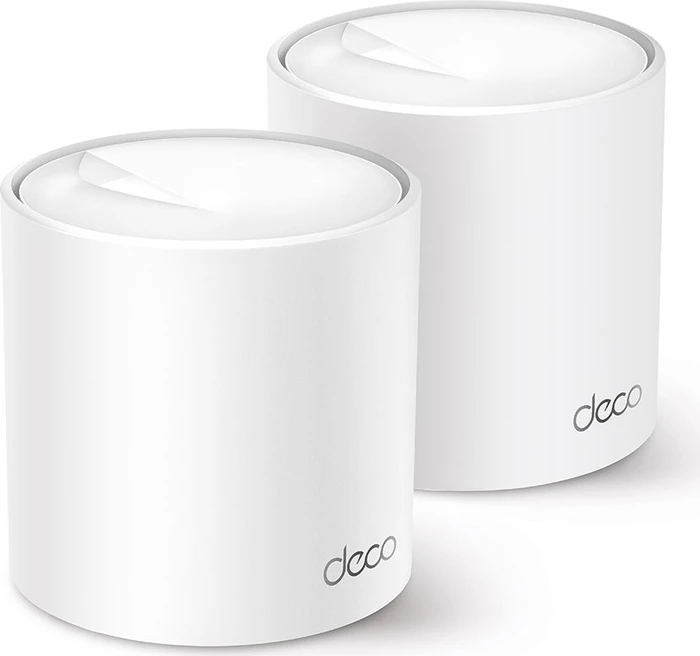
TP-Link Deco X50(2er-Pack)WLAN-System mit WiFi 6, 802.11mit/g/n/ac/ax bis 2976 Mb/s, Dual-Band (2.4 GHz 574 Mb/s + 5 GHz 2402 Mb/s + 6GHz ), WPA-PSK, WPA2-PSK und WPA3, IPv6 Ready, Kinderschutz, Steuerung über mobile App und LED Control (Nachtmodus) WiFi 6 Mesh-System TP-Link Deco X50(2er-Pack)Genießen Sie superschnelles WiFi 6 mit Geschwindigkeiten von bis zu 3 Gbit/sVier Streams mit geringerer LatenzDrei Gigabit-Ports für ve189,90 €*Versand: 4,99 €Sichere Weiterleitung zum Anbieter
-
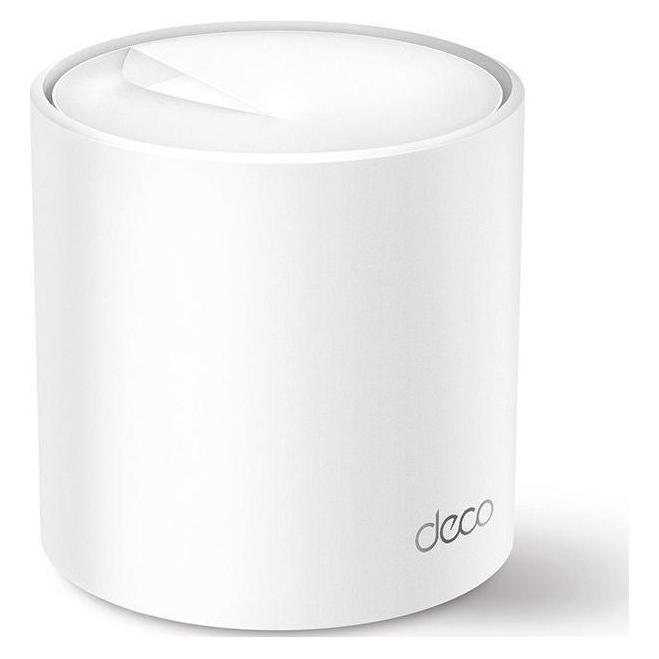
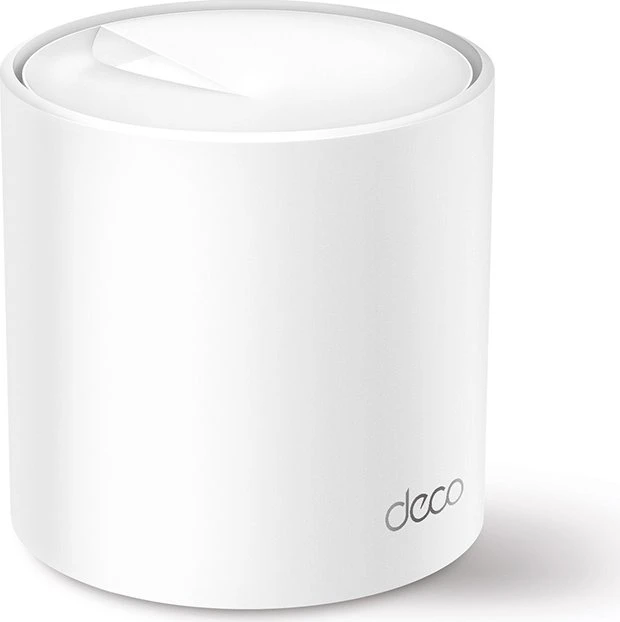
TP-Link Deco X50(1-Pack)WLAN-System mit WiFi 6, 802.11mit/g/n/ac/ax bis 2976 Mb/s, Dual-Band (2.4 GHz 574 Mb/s + 5 GHz 2402 Mb/s + 6GHz ), WPA-PSK, WPA2-PSK und WPA3, IPv6 Ready, Kinderschutz, Steuerung über mobile App und LED Control (Nachtmodus) WiFi 6 Mesh-System TP-Link Deco X50(1-Pack)Genießen Sie superschnelles WiFi 6 mit Geschwindigkeiten von bis zu 3 Gbit/sVier Streams mit geringerer LatenzDrei Gigabit-Ports für verschiedene Konnektivit109,90 €*Versand: 4,99 €Sichere Weiterleitung zum Anbieter

-
Wie kann ich den TP-Link Extender einrichten, wenn der TP-Link 2,4 GHz keine Internetverbindung hat?
Wenn der TP-Link Extender keine Internetverbindung hat, obwohl der TP-Link 2,4 GHz Netzwerkzugang hat, gibt es möglicherweise ein Problem mit der Verbindung zwischen dem Router und dem Extender. Überprüfen Sie die Verbindung zwischen den Geräten und stellen Sie sicher, dass sie korrekt eingerichtet ist. Möglicherweise müssen Sie auch die Einstellungen des Extenders überprüfen und sicherstellen, dass er mit dem richtigen Netzwerk verbunden ist. **
-
Ist der TP-Link WLAN-Stick langsam?
Die Geschwindigkeit eines TP-Link WLAN-Sticks hängt von verschiedenen Faktoren ab, wie zum Beispiel der Modellnummer, der Übertragungsrate des Routers und der Signalstärke. Es ist möglich, dass einige ältere Modelle langsamer sind als neuere, leistungsstärkere Modelle. Es ist daher ratsam, die technischen Spezifikationen des WLAN-Sticks zu überprüfen und gegebenenfalls auf ein neueres Modell umzusteigen, um eine bessere Leistung zu erzielen. **
-
Hat TP-Link keine Verbindung zum Internet?
Es gibt verschiedene Gründe, warum TP-Link keine Verbindung zum Internet haben könnte. Es könnte ein Problem mit der Netzwerkverbindung, dem Router oder dem ISP geben. Es ist ratsam, die Verbindungseinstellungen zu überprüfen, den Router neu zu starten und gegebenenfalls den ISP zu kontaktieren, um das Problem zu beheben. **
-
Wie kann man TP-Link WLAN-Nutzer erkennen?
Es gibt verschiedene Möglichkeiten, TP-Link WLAN-Nutzer zu erkennen. Eine Möglichkeit besteht darin, den WLAN-Namen (SSID) zu überprüfen, da TP-Link häufig standardmäßig einen bestimmten Namen für ihre WLAN-Netzwerke verwendet. Eine weitere Möglichkeit besteht darin, die MAC-Adresse des Geräts zu überprüfen, da TP-Link-Geräte oft eine spezifische MAC-Adresse haben. Schließlich kann man auch die IP-Adresse des Geräts überprüfen, um festzustellen, ob es sich um ein TP-Link-Gerät handelt. **

Wie kann ich mein TP-Link WLAN verschlüsseln?
Um Ihr TP-Link WLAN zu verschlüsseln, können Sie die WPA2-Verschlüsselung aktivieren. Dazu müssen Sie sich in die Benutzeroberfläche Ihres Routers einloggen, die WLAN-Einstellungen aufrufen und die Verschlüsselungsmethode auf WPA2 ändern. Anschließend können Sie ein Passwort festlegen, das für den Zugriff auf Ihr WLAN-Netzwerk erforderlich ist. **
Wie konfiguriere ich das WLAN von TP-Link?
Um das WLAN von TP-Link zu konfigurieren, verbinde dich zunächst mit dem Router über ein Ethernet-Kabel oder über das WLAN. Öffne dann einen Webbrowser und gib die IP-Adresse des Routers in die Adressleiste ein. Melde dich mit deinen Anmeldedaten an und navigiere zu den WLAN-Einstellungen, wo du den Netzwerknamen (SSID) und das Passwort ändern kannst. Speichere die Änderungen, um das WLAN zu konfigurieren. **
Top-Angebote
Produkte zum Begriff TP-Link-Deco-X50-2-pack:
-
Link, Michael: Handbuch Fahrrad und E-BikeHandbuch Fahrrad und E-Bike , Alles zu Ausstattung, Technik und Zubehör , Befestigungs- & Spanngurte > Transportsysteme , Erscheinungsjahr: 20201117, Produktform: Leinen, Autoren: Link, Michael, Seitenzahl/Blattzahl: 271, Abbildungen: mit farbige Abbildungen, Keyword: Abus; Akku; Alfine; Brooks; Dynamo; E-Bike; Federgabel; Gabel; Gangschaltung; GelenkerkrankungenVorbau; Licht; Magura; Nabenschaltung; Pedale; Rahmen; Reifen; Riemenantrieb; SRAM; Sattel; Schaltung; Scheibenbremse; Shimano; Speichen, Fachschema: Fahrzeug - Fahrzeugbau - Fahrzeugtechnik~Fahrrad - Rad~Velociped, Fachkategorie: Fahrräder und nicht-motorisierte Verkehrsmittel: Ratgeber, Sachbuch (Wartung), Thema: Orientieren, Warengruppe: HC/Fahrrad, Fachkategorie: Fahrzeuge, Kraftfahrzeuge: Ratgeber, Sachbuch, Thema: Optimieren, Text Sprache: ger, UNSPSC: 49019900, Warenverzeichnis für die Außenhandelsstatistik: 49019900, Verlag: Stiftung Warentest, Verlag: Stiftung Warentest, Verlag: Stiftung Warentest, Länge: 254, Breite: 205, Höhe: 27, Gewicht: 1015, Produktform: Gebunden, Genre: Sachbuch/Ratgeber, Genre: Sachbuch/Ratgeber, eBook EAN: 9783747103548 9783747103531, Herkunftsland: DEUTSCHLAND (DE), Katalog: deutschsprachige Titel, Katalog: Gesamtkatalog, Katalog: Lagerartikel, Book on Demand, ausgew. Medienartikel, Relevanz: 0004, Tendenz: -1, Unterkatalog: AK, Unterkatalog: Bücher, Unterkatalog: Hardcover, Unterkatalog: Lagerartikel, WolkenId: 233759229,90 €*Versand: 0,00 €Sichere Weiterleitung zum Anbieter
-
Wie richte ich einen TP-Link als Access Point für WLAN ein?
Um einen TP-Link als Access Point für WLAN einzurichten, müssen Sie zuerst sicherstellen, dass der TP-Link mit einem Ethernet-Kabel mit Ihrem Router verbunden ist. Dann müssen Sie die IP-Adresse des TP-Link ändern, um Konflikte mit dem Hauptrouter zu vermeiden. Schließlich müssen Sie das WLAN-Netzwerk auf dem TP-Link konfigurieren, indem Sie einen eindeutigen SSID-Namen und ein Passwort festlegen. **
-
Wie richte ich den Vodafone Station Access Point TP-Link WLAN ein?
Um den Vodafone Station Access Point TP-Link WLAN einzurichten, verbinde zuerst den Access Point mit der Vodafone Station über ein Ethernet-Kabel. Öffne dann einen Webbrowser und gebe die IP-Adresse des Access Points in die Adressleiste ein. Melde dich mit den Standard-Anmeldeinformationen an (normalerweise "admin" für Benutzername und Passwort) und folge den Anweisungen im Konfigurationsmenü, um das WLAN einzurichten. **
-
Wie kann ich den TP-Link Extender einrichten, wenn der TP-Link 2,4 GHz keine Internetverbindung hat?
Wenn der TP-Link Extender keine Internetverbindung hat, obwohl der TP-Link 2,4 GHz Netzwerkzugang hat, gibt es möglicherweise ein Problem mit der Verbindung zwischen dem Router und dem Extender. Überprüfen Sie die Verbindung zwischen den Geräten und stellen Sie sicher, dass sie korrekt eingerichtet ist. Möglicherweise müssen Sie auch die Einstellungen des Extenders überprüfen und sicherstellen, dass er mit dem richtigen Netzwerk verbunden ist. **
-
Ist der TP-Link WLAN-Stick langsam?
Die Geschwindigkeit eines TP-Link WLAN-Sticks hängt von verschiedenen Faktoren ab, wie zum Beispiel der Modellnummer, der Übertragungsrate des Routers und der Signalstärke. Es ist möglich, dass einige ältere Modelle langsamer sind als neuere, leistungsstärkere Modelle. Es ist daher ratsam, die technischen Spezifikationen des WLAN-Sticks zu überprüfen und gegebenenfalls auf ein neueres Modell umzusteigen, um eine bessere Leistung zu erzielen. **
Ähnliche Suchbegriffe für TP-Link-Deco-X50-2-pack
-
TP-Link Deco X50(2er-Pack)WLAN-System mit WiFi 6, 802.11mit/g/n/ac/ax bis 2976 Mb/s, Dual-Band (2.4 GHz 574 Mb/s + 5 GHz 2402 Mb/s + 6GHz ), WPA-PSK, WPA2-PSK und WPA3, IPv6 Ready, Kinderschutz, Steuerung über mobile App und LED Control (Nachtmodus) WiFi 6 Mesh-System TP-Link Deco X50(2er-Pack)Genießen Sie superschnelles WiFi 6 mit Geschwindigkeiten von bis zu 3 Gbit/sVier Streams mit geringerer LatenzDrei Gigabit-Ports für ve189,90 €*Versand: 4,99 €Sichere Weiterleitung zum Anbieter
-
TP-Link Deco X50(1-Pack)WLAN-System mit WiFi 6, 802.11mit/g/n/ac/ax bis 2976 Mb/s, Dual-Band (2.4 GHz 574 Mb/s + 5 GHz 2402 Mb/s + 6GHz ), WPA-PSK, WPA2-PSK und WPA3, IPv6 Ready, Kinderschutz, Steuerung über mobile App und LED Control (Nachtmodus) WiFi 6 Mesh-System TP-Link Deco X50(1-Pack)Genießen Sie superschnelles WiFi 6 mit Geschwindigkeiten von bis zu 3 Gbit/sVier Streams mit geringerer LatenzDrei Gigabit-Ports für verschiedene Konnektivit109,90 €*Versand: 4,99 €Sichere Weiterleitung zum Anbieter
-
TP-Link Deco X50(3er-Pack)WLAN-System mit WiFi 6, 802.11mit/g/n/ac/ax bis 2976 Mb/s, Dual-Band (2.4 GHz 574 Mb/s + 5 GHz 2402 Mb/s + 6GHz ), WPA-PSK, WPA2-PSK und WPA3, IPv6 Ready, Kinderschutz, Steuerung über mobile App und LED Control (Nachtmodus) WiFi 6 Mesh-System TP-Link Deco X50(3er-Pack)Genießen Sie superschnelles WiFi 6 mit Geschwindigkeiten von bis zu 3 Gbit/sVier Streams mit geringerer LatenzDrei Gigabit-Ports für ve213,90 €*Versand: 4,99 €Sichere Weiterleitung zum Anbieter
-
Hat TP-Link keine Verbindung zum Internet?
Es gibt verschiedene Gründe, warum TP-Link keine Verbindung zum Internet haben könnte. Es könnte ein Problem mit der Netzwerkverbindung, dem Router oder dem ISP geben. Es ist ratsam, die Verbindungseinstellungen zu überprüfen, den Router neu zu starten und gegebenenfalls den ISP zu kontaktieren, um das Problem zu beheben. **
-
Wie kann man TP-Link WLAN-Nutzer erkennen?
Es gibt verschiedene Möglichkeiten, TP-Link WLAN-Nutzer zu erkennen. Eine Möglichkeit besteht darin, den WLAN-Namen (SSID) zu überprüfen, da TP-Link häufig standardmäßig einen bestimmten Namen für ihre WLAN-Netzwerke verwendet. Eine weitere Möglichkeit besteht darin, die MAC-Adresse des Geräts zu überprüfen, da TP-Link-Geräte oft eine spezifische MAC-Adresse haben. Schließlich kann man auch die IP-Adresse des Geräts überprüfen, um festzustellen, ob es sich um ein TP-Link-Gerät handelt. **
-
Wie kann ich mein TP-Link WLAN verschlüsseln?
Um Ihr TP-Link WLAN zu verschlüsseln, können Sie die WPA2-Verschlüsselung aktivieren. Dazu müssen Sie sich in die Benutzeroberfläche Ihres Routers einloggen, die WLAN-Einstellungen aufrufen und die Verschlüsselungsmethode auf WPA2 ändern. Anschließend können Sie ein Passwort festlegen, das für den Zugriff auf Ihr WLAN-Netzwerk erforderlich ist. **
-
Wie konfiguriere ich das WLAN von TP-Link?
Um das WLAN von TP-Link zu konfigurieren, verbinde dich zunächst mit dem Router über ein Ethernet-Kabel oder über das WLAN. Öffne dann einen Webbrowser und gib die IP-Adresse des Routers in die Adressleiste ein. Melde dich mit deinen Anmeldedaten an und navigiere zu den WLAN-Einstellungen, wo du den Netzwerknamen (SSID) und das Passwort ändern kannst. Speichere die Änderungen, um das WLAN zu konfigurieren. **
* Alle Preise verstehen sich inklusive der gesetzlichen Mehrwertsteuer und ggf. zuzüglich Versandkosten. Die Angebotsinformationen basieren auf den Angaben des jeweiligen Shops und werden über automatisierte Prozesse aktualisiert. Eine Aktualisierung in Echtzeit findet nicht statt, so dass es im Einzelfall zu Abweichungen kommen kann. ** Hinweis: Teile dieses Inhalts wurden von KI erstellt.