Domain internet-point.de kaufen?
Wir ziehen mit dem Projekt
internet-point.de um.
Sind Sie am Kauf der Domain
internet-point.de interessiert?
domain@kv-gmbh.de · 0541-91531010
Domain internet-point.de kaufen?
Ist der TP-Link WLAN-Stick langsam?
Die Geschwindigkeit eines TP-Link WLAN-Sticks hängt von verschiedenen Faktoren ab, wie zum Beispiel der Modellnummer, der Übertragungsrate des Routers und der Signalstärke. Es ist möglich, dass einige ältere Modelle langsamer sind als neuere, leistungsstärkere Modelle. Es ist daher ratsam, die technischen Spezifikationen des WLAN-Sticks zu überprüfen und gegebenenfalls auf ein neueres Modell umzusteigen, um eine bessere Leistung zu erzielen. **
Wie richte ich einen TP-Link als Access Point für WLAN ein?
Um einen TP-Link als Access Point für WLAN einzurichten, müssen Sie zuerst sicherstellen, dass der TP-Link mit einem Ethernet-Kabel mit Ihrem Router verbunden ist. Dann müssen Sie die IP-Adresse des TP-Link ändern, um Konflikte mit dem Hauptrouter zu vermeiden. Schließlich müssen Sie das WLAN-Netzwerk auf dem TP-Link konfigurieren, indem Sie einen eindeutigen SSID-Namen und ein Passwort festlegen. **

Ähnliche Suchbegriffe für TP-Link-Deco-E4-WLAN
Top-Angebote
Produkte zum Begriff TP-Link-Deco-E4-WLAN:
-
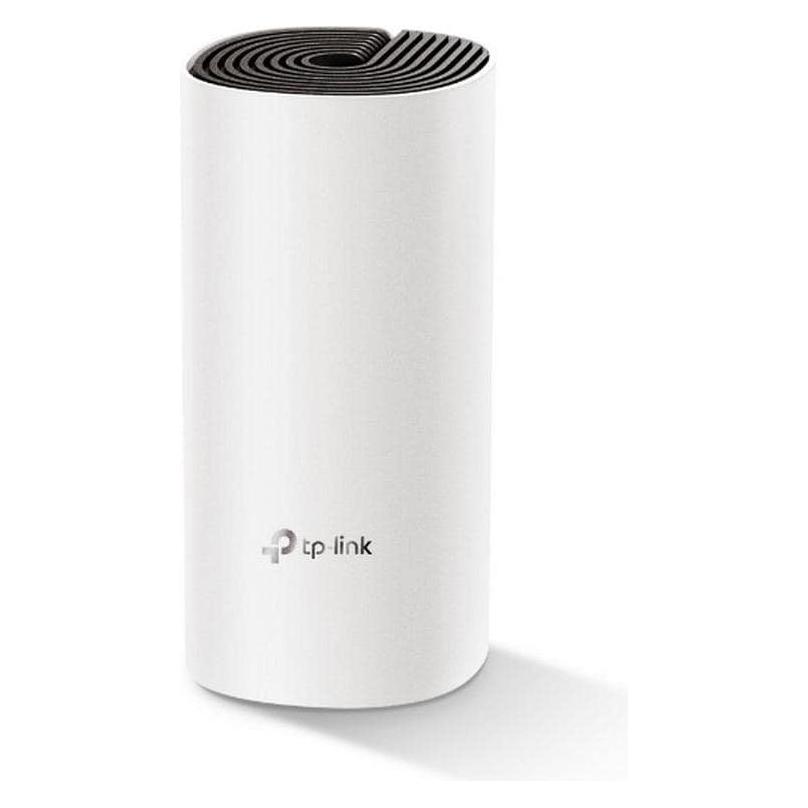
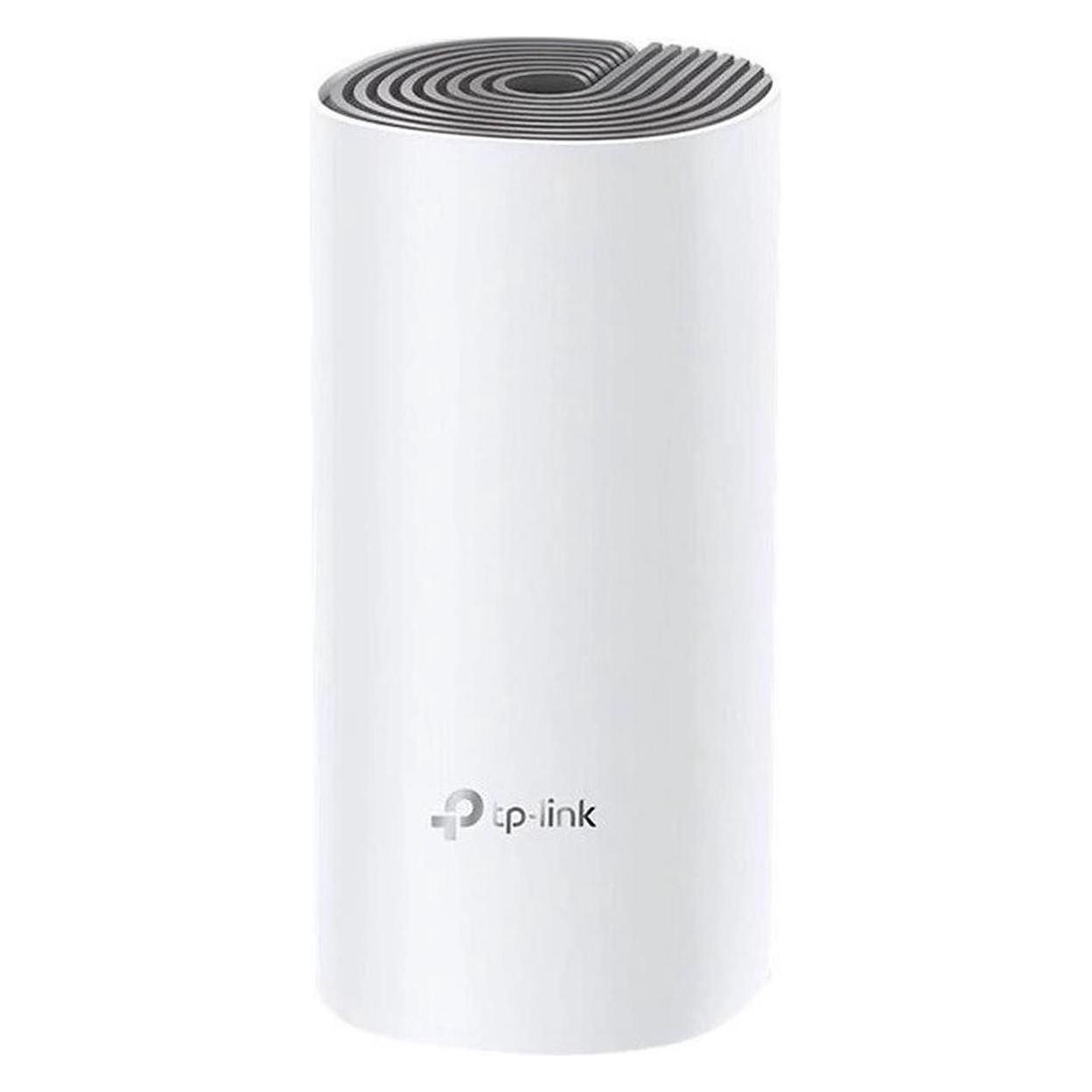
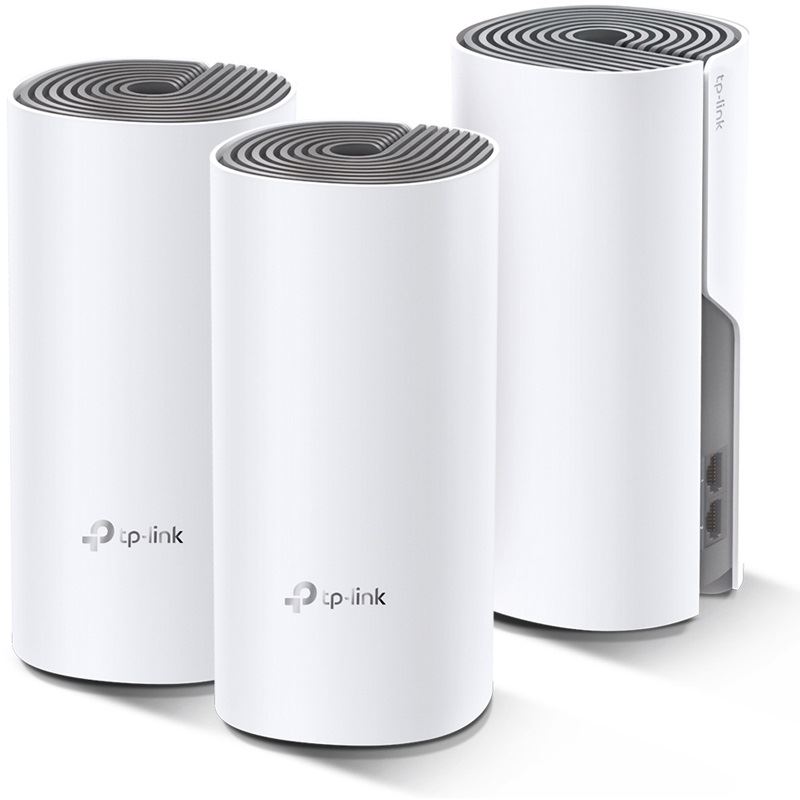
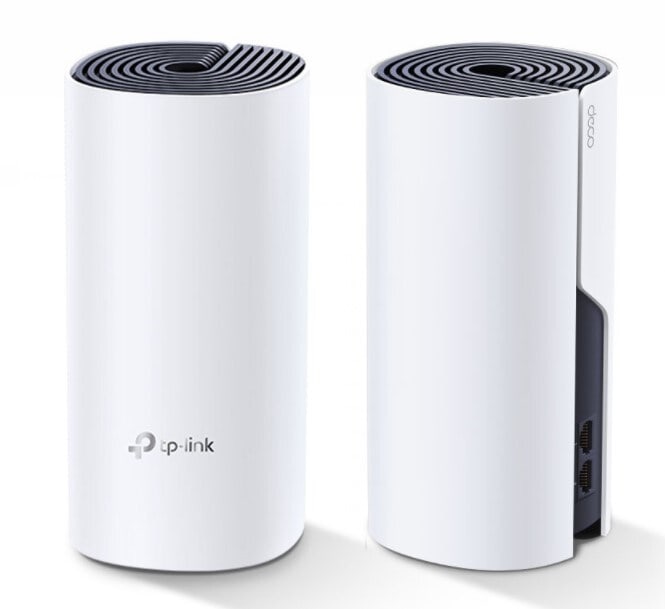
TP-LINK Deco E4, 3er-Pack (Deco-E4-3-Pack)Produktbeschreibung : TP-Link Deco E4 - WLAN-System - Wi-Fi 5 - DesktopGerätetyp : WLAN-System - NetzPackungsmenge : 3 (Spezifikationen gelten für einen Artikel)Gehäusetyp : DesktopWLAN-System Komponenten : 3 RouterData Link Protocol : Ethernet, Fast Ethernet, IEEE 802.11b, IEEE 802.11a, IEEE 802.11g, IEEE 802.11n, IEEE 802.11acFrequenzband : 2,4 GHZ / 5 GHzDatenübertragungsrate : 1167 MbpsNetzwerk/Transportprotokoll : PPTP, L2TP, PPPoE, DHCP, DDNSPlattform : IFTTTIntelligenter Assistent : AlexaLeistungsmerkmale : Inhaltsfilterung, verwaltbar, IPv6-Unterstützung, Kindersicherung, Betriebsmodus „Access-Point“, Firmware aktualisierbar, Vermaschtes Netz, Unterstützung für Wi-Fi Multimedia (WMM), Quality of Service (QoS), DHCP-Server, statischer IP-Modus, Port-Weiterleitung, Reset-Taste, IPv4-Unterstützung, Stateful Packet Inspection Firewall (SPIF), dynamischer IP-Modus, DHCP-Client, Routermodus, Gästezugang, DynDNSProduktzertifizierungen : IEEE 802.11b, IEEE 802.11a, IEEE 802.11g, IEEE 802.11n, IEEE 802.11acAbmessungen (Breite x Tiefe x Höhe) : 9.07 cm x 9.07 cm x 19.05 cmSystemanforderungen : Android 4.3 oder höher, Apple iOS 9 oder höher96,40 €*Versand: 0,00 €Sichere Weiterleitung zum Anbieter
-
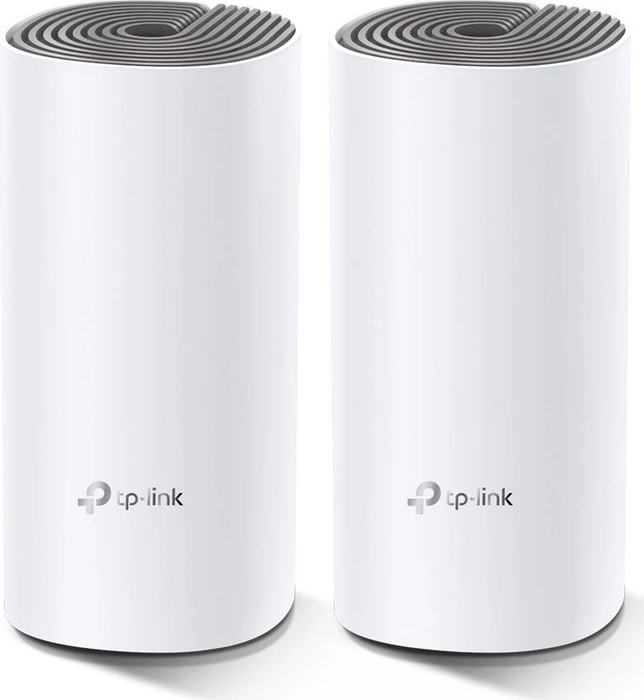
TP-Link Deco E4 (2er-Pack)WLAN-System - 2 Satelliten, 802.11a/b/g/n/ac, Dualband (2,4 GHz 300 Mbit/s + 5 GHz 867 Mbit/s), MU-MIMO-Technologie, 2x LAN, elterliche Kontrolle, QoS, Cloud, mobile Anwendung, Alexa-Unterstützung WiFi-System TP-LINK Deco E4 (2er-Pack) Für eine Abdeckung von bis zu 260 m2Zwei Einheiten im PaketEinfache Einrichtung über die AppUnterstützung 802.11a/b/g/n/acDualband - 2,4 GHz + 5 GHzMU-MIMO-Techn75,90 €*Versand: 4,99 €Sichere Weiterleitung zum Anbieter

-
Wie richte ich den Vodafone Station Access Point TP-Link WLAN ein?
Um den Vodafone Station Access Point TP-Link WLAN einzurichten, verbinde zuerst den Access Point mit der Vodafone Station über ein Ethernet-Kabel. Öffne dann einen Webbrowser und gebe die IP-Adresse des Access Points in die Adressleiste ein. Melde dich mit den Standard-Anmeldeinformationen an (normalerweise "admin" für Benutzername und Passwort) und folge den Anweisungen im Konfigurationsmenü, um das WLAN einzurichten. **
-
Wie kann man TP-Link WLAN-Nutzer erkennen?
Es gibt verschiedene Möglichkeiten, TP-Link WLAN-Nutzer zu erkennen. Eine Möglichkeit besteht darin, den WLAN-Namen (SSID) zu überprüfen, da TP-Link häufig standardmäßig einen bestimmten Namen für ihre WLAN-Netzwerke verwendet. Eine weitere Möglichkeit besteht darin, die MAC-Adresse des Geräts zu überprüfen, da TP-Link-Geräte oft eine spezifische MAC-Adresse haben. Schließlich kann man auch die IP-Adresse des Geräts überprüfen, um festzustellen, ob es sich um ein TP-Link-Gerät handelt. **
-
Wie kann ich mein TP-Link WLAN verschlüsseln?
Um Ihr TP-Link WLAN zu verschlüsseln, können Sie die WPA2-Verschlüsselung aktivieren. Dazu müssen Sie sich in die Benutzeroberfläche Ihres Routers einloggen, die WLAN-Einstellungen aufrufen und die Verschlüsselungsmethode auf WPA2 ändern. Anschließend können Sie ein Passwort festlegen, das für den Zugriff auf Ihr WLAN-Netzwerk erforderlich ist. **
-
Wie konfiguriere ich das WLAN von TP-Link?
Um das WLAN von TP-Link zu konfigurieren, verbinde dich zunächst mit dem Router über ein Ethernet-Kabel oder über das WLAN. Öffne dann einen Webbrowser und gib die IP-Adresse des Routers in die Adressleiste ein. Melde dich mit deinen Anmeldedaten an und navigiere zu den WLAN-Einstellungen, wo du den Netzwerknamen (SSID) und das Passwort ändern kannst. Speichere die Änderungen, um das WLAN zu konfigurieren. **
Wie finde ich das WLAN-Passwort meines TP-Link WLAN-Verstärkers heraus?
Um das WLAN-Passwort deines TP-Link WLAN-Verstärkers herauszufinden, kannst du entweder auf der Rückseite des Geräts nachsehen, da dort normalerweise das Standard-Passwort aufgedruckt ist. Alternativ kannst du dich auch über ein Ethernet-Kabel mit dem Verstärker verbinden und über den Webbrowser auf das Konfigurationsmenü zugreifen, um das Passwort einzusehen oder zu ändern. **
Warum funktioniert der TP-Link WLAN-Repeater nicht mehr?
Es gibt verschiedene mögliche Gründe, warum der TP-Link WLAN-Repeater nicht mehr funktioniert. Es könnte ein Problem mit der Verbindung zum Router geben, zum Beispiel aufgrund von Signalstörungen oder einer falschen Konfiguration. Es ist auch möglich, dass der Repeater defekt ist und ausgetauscht werden muss. Eine genaue Diagnose kann nur durch eine Überprüfung der Einstellungen und eine mögliche Fehlersuche durchgeführt werden. **
Top-Angebote
Produkte zum Begriff TP-Link-Deco-E4-WLAN:
-
Ist der TP-Link WLAN-Stick langsam?
Die Geschwindigkeit eines TP-Link WLAN-Sticks hängt von verschiedenen Faktoren ab, wie zum Beispiel der Modellnummer, der Übertragungsrate des Routers und der Signalstärke. Es ist möglich, dass einige ältere Modelle langsamer sind als neuere, leistungsstärkere Modelle. Es ist daher ratsam, die technischen Spezifikationen des WLAN-Sticks zu überprüfen und gegebenenfalls auf ein neueres Modell umzusteigen, um eine bessere Leistung zu erzielen. **
-
Wie richte ich einen TP-Link als Access Point für WLAN ein?
Um einen TP-Link als Access Point für WLAN einzurichten, müssen Sie zuerst sicherstellen, dass der TP-Link mit einem Ethernet-Kabel mit Ihrem Router verbunden ist. Dann müssen Sie die IP-Adresse des TP-Link ändern, um Konflikte mit dem Hauptrouter zu vermeiden. Schließlich müssen Sie das WLAN-Netzwerk auf dem TP-Link konfigurieren, indem Sie einen eindeutigen SSID-Namen und ein Passwort festlegen. **
-
Wie richte ich den Vodafone Station Access Point TP-Link WLAN ein?
Um den Vodafone Station Access Point TP-Link WLAN einzurichten, verbinde zuerst den Access Point mit der Vodafone Station über ein Ethernet-Kabel. Öffne dann einen Webbrowser und gebe die IP-Adresse des Access Points in die Adressleiste ein. Melde dich mit den Standard-Anmeldeinformationen an (normalerweise "admin" für Benutzername und Passwort) und folge den Anweisungen im Konfigurationsmenü, um das WLAN einzurichten. **
-
Wie kann man TP-Link WLAN-Nutzer erkennen?
Es gibt verschiedene Möglichkeiten, TP-Link WLAN-Nutzer zu erkennen. Eine Möglichkeit besteht darin, den WLAN-Namen (SSID) zu überprüfen, da TP-Link häufig standardmäßig einen bestimmten Namen für ihre WLAN-Netzwerke verwendet. Eine weitere Möglichkeit besteht darin, die MAC-Adresse des Geräts zu überprüfen, da TP-Link-Geräte oft eine spezifische MAC-Adresse haben. Schließlich kann man auch die IP-Adresse des Geräts überprüfen, um festzustellen, ob es sich um ein TP-Link-Gerät handelt. **
Ähnliche Suchbegriffe für TP-Link-Deco-E4-WLAN
-
TP-LINK Deco E4, 3er-Pack (Deco-E4-3-Pack)Produktbeschreibung : TP-Link Deco E4 - WLAN-System - Wi-Fi 5 - DesktopGerätetyp : WLAN-System - NetzPackungsmenge : 3 (Spezifikationen gelten für einen Artikel)Gehäusetyp : DesktopWLAN-System Komponenten : 3 RouterData Link Protocol : Ethernet, Fast Ethernet, IEEE 802.11b, IEEE 802.11a, IEEE 802.11g, IEEE 802.11n, IEEE 802.11acFrequenzband : 2,4 GHZ / 5 GHzDatenübertragungsrate : 1167 MbpsNetzwerk/Transportprotokoll : PPTP, L2TP, PPPoE, DHCP, DDNSPlattform : IFTTTIntelligenter Assistent : AlexaLeistungsmerkmale : Inhaltsfilterung, verwaltbar, IPv6-Unterstützung, Kindersicherung, Betriebsmodus „Access-Point“, Firmware aktualisierbar, Vermaschtes Netz, Unterstützung für Wi-Fi Multimedia (WMM), Quality of Service (QoS), DHCP-Server, statischer IP-Modus, Port-Weiterleitung, Reset-Taste, IPv4-Unterstützung, Stateful Packet Inspection Firewall (SPIF), dynamischer IP-Modus, DHCP-Client, Routermodus, Gästezugang, DynDNSProduktzertifizierungen : IEEE 802.11b, IEEE 802.11a, IEEE 802.11g, IEEE 802.11n, IEEE 802.11acAbmessungen (Breite x Tiefe x Höhe) : 9.07 cm x 9.07 cm x 19.05 cmSystemanforderungen : Android 4.3 oder höher, Apple iOS 9 oder höher96,40 €*Versand: 0,00 €Sichere Weiterleitung zum Anbieter
-
TP-Link Deco E4 (2er-Pack)WLAN-System - 2 Satelliten, 802.11a/b/g/n/ac, Dualband (2,4 GHz 300 Mbit/s + 5 GHz 867 Mbit/s), MU-MIMO-Technologie, 2x LAN, elterliche Kontrolle, QoS, Cloud, mobile Anwendung, Alexa-Unterstützung WiFi-System TP-LINK Deco E4 (2er-Pack) Für eine Abdeckung von bis zu 260 m2Zwei Einheiten im PaketEinfache Einrichtung über die AppUnterstützung 802.11a/b/g/n/acDualband - 2,4 GHz + 5 GHzMU-MIMO-Techn75,90 €*Versand: 4,99 €Sichere Weiterleitung zum Anbieter
-
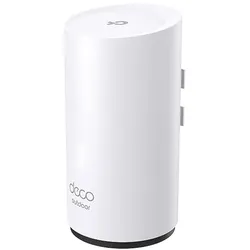
TP-LINK Deco X50-Outdoor Mesh WLAN-RouterDer Deco X50-Outdoor im Überblick: Superschnelles Wi-Fi 6 WLAN, bis zu 3000 Mbit/s. Streamen Sie Ihrer Lieblingsserie in 4K mit kombinierten Geschwindigkeiten von bis zu 3000 Mbit/s (574 Mbit/s auf 2.4 GHz und 2402 Mbit/s auf 5 GHz) Mehrere Befestigungsoptionen. Inkl. Montage-KIT für Tisch-, Wand- und Mastanbringung Sicheres Arbeiten im Freien. Branchenführende IP65 Staub- und Wasserbeständigkeit Powered over Ethernet (PoE) - Bereitstellung von Strom-, als auch Datenverbindung über ein einziges Kabel Vollständiges Gigabit-Ethernet - 2x Gigabit-WAN/LAN-Ethernet-Ports bieten soliden Internetzugang mit hohen Geschwindigkeiten. Kompatibel mit allen Deco-Einheiten. Alle Deco-Modelle sind untereinander kompatibel und beliebig erweiterbar TP-Link HomeShield - Bietet umfassenden Netzwerkschutz, robuste Kindersicherung und Echtzeit Außen / Innen, genießen Sie Ihr WiFi, wo immer Sie wollen. Ausgestattet mit der WiFi 6 Technologie bietet das Deco Whole Home Mesh WiFi einen enormen Zuwachs an Abdeckung, Geschwindigkeit und Gesamtkapazität. Holen Sie sich das neueste Mesh-WiFi und genießen Sie das zukünftige Netzwerk, das schneller lädt und mehr Verbindungen herstellt. TP-Link Mesh bedeutet, dass die Deco-Einheiten zusammenarbeiten und ein einheitliches Netzwerk bilden. Ihr Telefon oder Tablet verbindet sich automatisch mit dem schnellsten Deco, während Sie sich durch Ihr Zuhause bewegen, und schafft so ein wirklich nahtloses WLAN-Erlebnis Das robuste, wetterfeste Gehäuse mit der Schutzart IP65 schützt die Deco X50-Outdoor gegen das Eindringen von Staub, Stößen, Vibrationen, Feuchtigkeit usw. im Freien. Vielseitige Montagelösungen. Unsere Montagesätze sind flexibel einsetzbar und bieten Optionen für die Mast-, Wand- und Tischbefestigung, sowohl im Innen- als auch im Außenbereich. Unterstützt PoE/AC-Stromversorgung. Der Deco X50-Outdoor unterstützt PoE (Power over Ethernet) sowie eine AC-Stromversorgung, so dass er in komplexen Außenumgebungen eingesetzt werden kann. Zwei Gigabit-Ports mit PoE helfen Ihnen, zusätzliche Kabel und Stromadapter loszuwerden. Einfach. Leicht. Und doch so effektiv. Mit der kostenlosen TP-Link Deco-App können Sie Ihr Netzwerk jederzeit und überall einrichten und verwalten. In nur drei einfachen Schritten kann Ihr ganzes Zuhause mit starkem und zuverlässigem WLAN versorgt werden.97,99 €*Versand: 0,00 €Sichere Weiterleitung zum Anbieter
-
Wie kann ich mein TP-Link WLAN verschlüsseln?
Um Ihr TP-Link WLAN zu verschlüsseln, können Sie die WPA2-Verschlüsselung aktivieren. Dazu müssen Sie sich in die Benutzeroberfläche Ihres Routers einloggen, die WLAN-Einstellungen aufrufen und die Verschlüsselungsmethode auf WPA2 ändern. Anschließend können Sie ein Passwort festlegen, das für den Zugriff auf Ihr WLAN-Netzwerk erforderlich ist. **
-
Wie konfiguriere ich das WLAN von TP-Link?
Um das WLAN von TP-Link zu konfigurieren, verbinde dich zunächst mit dem Router über ein Ethernet-Kabel oder über das WLAN. Öffne dann einen Webbrowser und gib die IP-Adresse des Routers in die Adressleiste ein. Melde dich mit deinen Anmeldedaten an und navigiere zu den WLAN-Einstellungen, wo du den Netzwerknamen (SSID) und das Passwort ändern kannst. Speichere die Änderungen, um das WLAN zu konfigurieren. **
-
Wie finde ich das WLAN-Passwort meines TP-Link WLAN-Verstärkers heraus?
Um das WLAN-Passwort deines TP-Link WLAN-Verstärkers herauszufinden, kannst du entweder auf der Rückseite des Geräts nachsehen, da dort normalerweise das Standard-Passwort aufgedruckt ist. Alternativ kannst du dich auch über ein Ethernet-Kabel mit dem Verstärker verbinden und über den Webbrowser auf das Konfigurationsmenü zugreifen, um das Passwort einzusehen oder zu ändern. **
-
Warum funktioniert der TP-Link WLAN-Repeater nicht mehr?
Es gibt verschiedene mögliche Gründe, warum der TP-Link WLAN-Repeater nicht mehr funktioniert. Es könnte ein Problem mit der Verbindung zum Router geben, zum Beispiel aufgrund von Signalstörungen oder einer falschen Konfiguration. Es ist auch möglich, dass der Repeater defekt ist und ausgetauscht werden muss. Eine genaue Diagnose kann nur durch eine Überprüfung der Einstellungen und eine mögliche Fehlersuche durchgeführt werden. **
* Alle Preise verstehen sich inklusive der gesetzlichen Mehrwertsteuer und ggf. zuzüglich Versandkosten. Die Angebotsinformationen basieren auf den Angaben des jeweiligen Shops und werden über automatisierte Prozesse aktualisiert. Eine Aktualisierung in Echtzeit findet nicht statt, so dass es im Einzelfall zu Abweichungen kommen kann. ** Hinweis: Teile dieses Inhalts wurden von KI erstellt.