Domain internet-point.de kaufen?
Wir ziehen mit dem Projekt
internet-point.de um.
Sind Sie am Kauf der Domain
internet-point.de interessiert?
domain@kv-gmbh.de · 0541-91531010
Domain internet-point.de kaufen?
Warum macht der TP-Link WLAN-Adapter kein 5 GHz?
Es gibt verschiedene Gründe, warum ein TP-Link WLAN-Adapter möglicherweise kein 5 GHz unterstützt. Einer der Hauptgründe könnte sein, dass der Adapter älter ist und nur den älteren 2,4 GHz Standard unterstützt. Ein weiterer Grund könnte sein, dass der Adapter möglicherweise nicht über die erforderliche Hardware verfügt, um 5 GHz Frequenzen zu unterstützen. Es ist auch möglich, dass der Adapter bewusst auf den 5 GHz Frequenzbereich beschränkt ist, um Kosten zu sparen oder um die Kompatibilität mit älteren Geräten sicherzustellen. **
Wie richte ich einen TP-Link als Access Point für WLAN ein?
Um einen TP-Link als Access Point für WLAN einzurichten, müssen Sie zuerst sicherstellen, dass der TP-Link mit einem Ethernet-Kabel mit Ihrem Router verbunden ist. Dann müssen Sie die IP-Adresse des TP-Link ändern, um Konflikte mit dem Hauptrouter zu vermeiden. Schließlich müssen Sie das WLAN-Netzwerk auf dem TP-Link konfigurieren, indem Sie einen eindeutigen SSID-Namen und ein Passwort festlegen. **

Ähnliche Suchbegriffe für TP-Link-Beam-Bridge-5
Top-Angebote
Produkte zum Begriff TP-Link-Beam-Bridge-5:
-
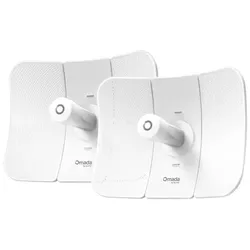
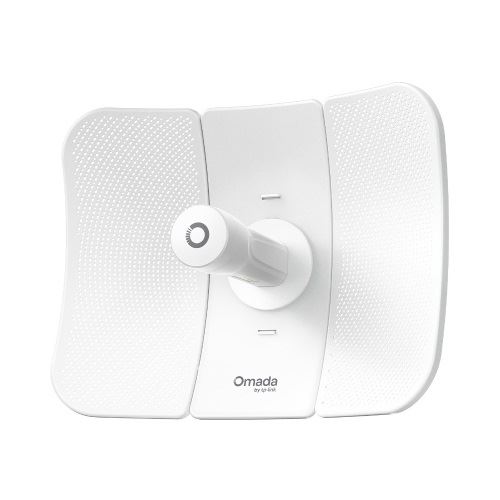
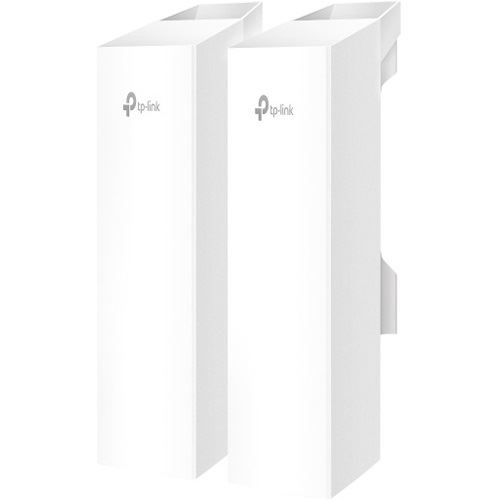
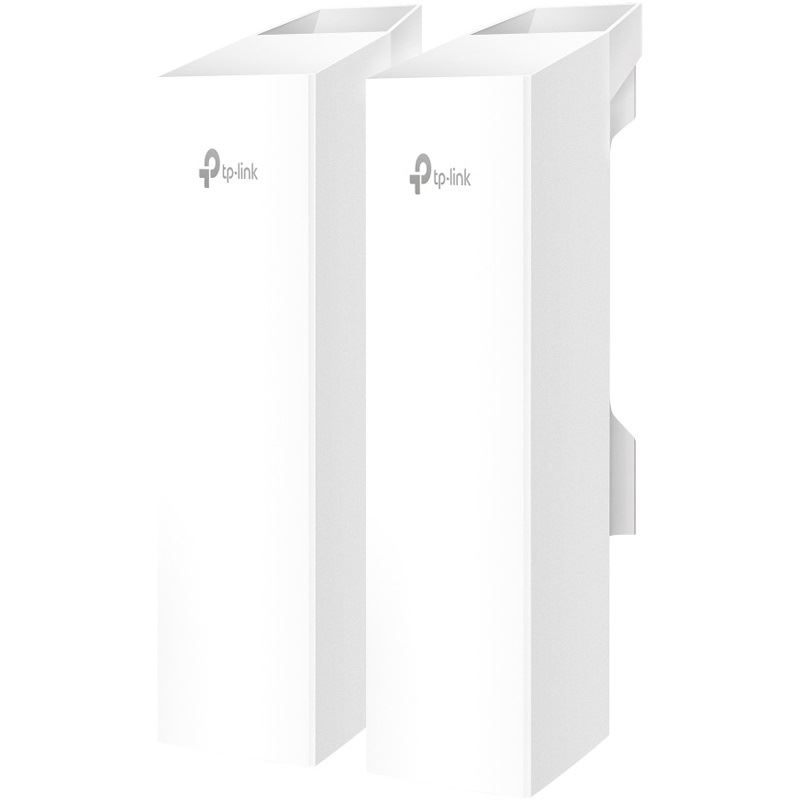
TP-Link WLAN-Bridge Omada, BEAM BRIDGE 5 UR KIT, 2er-Set, bis 867 Mbit/s, bis 15 km, 5 GHz, PtP, PoE-In, OutdoorZur drahtlosen Vernetzung zweier Netzwerkstandorte über eine Punkt-zu-Punkt-Verbindung (PtP) mit bis zu 15 km Reichweite bei freier Sichtverbindung, zusätzlich als Punkt-zu-Multipunkt-Basisstation (PtMP) oder als zugehöriger Client einsetzbar Wi-Fi 5 (802.11a/n/ac) mit bis zu 867 Mbit/s für die drahtlose Verbindung Input: 1x Gbit-LAN-Port je Gerät mit PoE-In Stromversorgung direkt über das Netzwerkkabel per PoE (af) oder über passives PoE mit 24 bzw. 48 V (PoE-Injektor ist im Lieferumfang enthalten) 15,8 W max. Leistungsaufnahme Einrichtung der Funkverbindung über Weboberfläche oder Omada-App und zentrale Verwaltung der Geräte über einen Omada-Controller Gehäuse mit Schutzart IP65 für den Außeneinsatz bei -40 bis 70 °C Dualpolarisierte 23-dBi-Richtantenne je Gerät mit 9° horizontalem und 7° vertikalem Abstrahlwinkel für die 5-GHz-Verbindung Zur Mastmontage mit ausrichtbaren Halterungen und Ausrichtung über Signal-LEDs oder Omada-App Die 2 Geräte des Sets sind vorkonfiguriert und koppeln sich nach dem Einschalten automatisch miteinander Maße / Gewicht: (BxHxT) 366 x 207 x 280 mm / 1,1 kg je Gerät Lieferung: inkl. PoE-Injektor, Netzkabel, Masthalterung und Befestigungsmaterial Merkmale: Geräteart: PtMP (Point to Multipoint), PtP (Point to Point) Reichweite: 15 km Frequenz: 5 GHz WLAN-Übertragung bis: 867 Mbit/s RJ45 Übertragung bis: 1 Gbit/s Ausführung: Basisstation, Client Stromversorgung: passives PoE, PoE Einsatzbereich: Indoor, Outdoor214,99 €*Versand: 0,00 €Sichere Weiterleitung zum Anbieter

-
Wie richte ich den Vodafone Station Access Point TP-Link WLAN ein?
Um den Vodafone Station Access Point TP-Link WLAN einzurichten, verbinde zuerst den Access Point mit der Vodafone Station über ein Ethernet-Kabel. Öffne dann einen Webbrowser und gebe die IP-Adresse des Access Points in die Adressleiste ein. Melde dich mit den Standard-Anmeldeinformationen an (normalerweise "admin" für Benutzername und Passwort) und folge den Anweisungen im Konfigurationsmenü, um das WLAN einzurichten. **
-
Wie kann ich den TP-Link Extender einrichten, wenn der TP-Link 2,4 GHz keine Internetverbindung hat?
Wenn der TP-Link Extender keine Internetverbindung hat, obwohl der TP-Link 2,4 GHz Netzwerkzugang hat, gibt es möglicherweise ein Problem mit der Verbindung zwischen dem Router und dem Extender. Überprüfen Sie die Verbindung zwischen den Geräten und stellen Sie sicher, dass sie korrekt eingerichtet ist. Möglicherweise müssen Sie auch die Einstellungen des Extenders überprüfen und sicherstellen, dass er mit dem richtigen Netzwerk verbunden ist. **
-
Funktioniert der TP-Link-Router im 5-GHz-Anschluss nicht?
Es gibt verschiedene Gründe, warum der TP-Link-Router möglicherweise nicht im 5-GHz-Anschluss funktioniert. Es könnte sein, dass der Router nicht für den 5-GHz-Betrieb konfiguriert ist oder dass das Gerät, mit dem du dich verbindest, nicht mit dem 5-GHz-Band kompatibel ist. Es ist auch möglich, dass es Interferenzen oder Störungen in deiner Umgebung gibt, die die 5-GHz-Verbindung beeinträchtigen. **
-
Ist der TP-Link WLAN-Stick langsam?
Die Geschwindigkeit eines TP-Link WLAN-Sticks hängt von verschiedenen Faktoren ab, wie zum Beispiel der Modellnummer, der Übertragungsrate des Routers und der Signalstärke. Es ist möglich, dass einige ältere Modelle langsamer sind als neuere, leistungsstärkere Modelle. Es ist daher ratsam, die technischen Spezifikationen des WLAN-Sticks zu überprüfen und gegebenenfalls auf ein neueres Modell umzusteigen, um eine bessere Leistung zu erzielen. **
Hat TP-Link keine Verbindung zum Internet?
Es gibt verschiedene Gründe, warum TP-Link keine Verbindung zum Internet haben könnte. Es könnte ein Problem mit der Netzwerkverbindung, dem Router oder dem ISP geben. Es ist ratsam, die Verbindungseinstellungen zu überprüfen, den Router neu zu starten und gegebenenfalls den ISP zu kontaktieren, um das Problem zu beheben. **
Wie kann ich den TP-Link Verstärker auf 5 GHz umstellen?
Um den TP-Link Verstärker auf 5 GHz umzustellen, müssen Sie zunächst sicherstellen, dass Ihr Router auch 5 GHz unterstützt. Gehen Sie dann in die Einstellungen des Verstärkers und suchen Sie nach der Option, das Frequenzband zu ändern. Wählen Sie dort 5 GHz aus und speichern Sie die Einstellungen. **
Top-Angebote
Produkte zum Begriff TP-Link-Beam-Bridge-5:
-
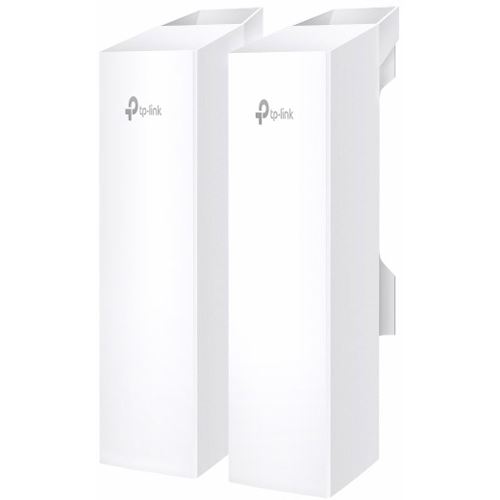
TP-Link Beam Bridge 5 UR KIT, WLAN RepeaterGeschäftsqualität mit einer ultraweiten drahtlosen Übertragung von bis zu 9,3 Meilen (15 km) und 23 dBi Hochgewinn-Richtantennen. Plug-and-Play mit einem vorkonfigurierten Kit für sofortiges Punkt-zu-Punkt-Auto-Pairing, das sofortige Konnektivität direkt nach dem Auspacken bietet. Die app-gesteuerte Ausrichtung bietet visuelle Unterstützung für Langstrecken-Setups und sofortige Geschwindigkeitstests zur Überprüfung der Installation. Einfache PoE-Bereitstellung und Stromversorgung mit 1× Gigabit PoE-Port, der sowohl 802.3af PoE als auch passives PoE unterstützt, um die Verkabelung zu vereinfachen und die Bereitstellungskosten zu senken. Entwickelt für Outdoor-Dauerhaftigkeit und Zuverlässigkeit mit einem IP65 wetterfesten Gehäuse, 6 kV Blitzschutz und einem Betriebstemperaturbereich von -40 °C bis +70 °C. Fernüberwachung und -verwaltung sind im Standalone-Modus oder im Omada SDN-Modus für eine zentrale Verwaltung über die Web-Oberfläche oder die App verfügbar.334,93 €*Versand: 0,00 €Sichere Weiterleitung zum Anbieter
-
TP-Link WLAN-Bridge Omada, BEAM BRIDGE 5 UR KIT, 2er-Set, bis 867 Mbit/s, bis 15 km, 5 GHz, PtP, PoE-In, OutdoorZur drahtlosen Vernetzung zweier Netzwerkstandorte über eine Punkt-zu-Punkt-Verbindung (PtP) mit bis zu 15 km Reichweite bei freier Sichtverbindung, zusätzlich als Punkt-zu-Multipunkt-Basisstation (PtMP) oder als zugehöriger Client einsetzbar Wi-Fi 5 (802.11a/n/ac) mit bis zu 867 Mbit/s für die drahtlose Verbindung Input: 1x Gbit-LAN-Port je Gerät mit PoE-In Stromversorgung direkt über das Netzwerkkabel per PoE (af) oder über passives PoE mit 24 bzw. 48 V (PoE-Injektor ist im Lieferumfang enthalten) 15,8 W max. Leistungsaufnahme Einrichtung der Funkverbindung über Weboberfläche oder Omada-App und zentrale Verwaltung der Geräte über einen Omada-Controller Gehäuse mit Schutzart IP65 für den Außeneinsatz bei -40 bis 70 °C Dualpolarisierte 23-dBi-Richtantenne je Gerät mit 9° horizontalem und 7° vertikalem Abstrahlwinkel für die 5-GHz-Verbindung Zur Mastmontage mit ausrichtbaren Halterungen und Ausrichtung über Signal-LEDs oder Omada-App Die 2 Geräte des Sets sind vorkonfiguriert und koppeln sich nach dem Einschalten automatisch miteinander Maße / Gewicht: (BxHxT) 366 x 207 x 280 mm / 1,1 kg je Gerät Lieferung: inkl. PoE-Injektor, Netzkabel, Masthalterung und Befestigungsmaterial Merkmale: Geräteart: PtMP (Point to Multipoint), PtP (Point to Point) Reichweite: 15 km Frequenz: 5 GHz WLAN-Übertragung bis: 867 Mbit/s RJ45 Übertragung bis: 1 Gbit/s Ausführung: Basisstation, Client Stromversorgung: passives PoE, PoE Einsatzbereich: Indoor, Outdoor214,99 €*Versand: 0,00 €Sichere Weiterleitung zum Anbieter
-
Warum macht der TP-Link WLAN-Adapter kein 5 GHz?
Es gibt verschiedene Gründe, warum ein TP-Link WLAN-Adapter möglicherweise kein 5 GHz unterstützt. Einer der Hauptgründe könnte sein, dass der Adapter älter ist und nur den älteren 2,4 GHz Standard unterstützt. Ein weiterer Grund könnte sein, dass der Adapter möglicherweise nicht über die erforderliche Hardware verfügt, um 5 GHz Frequenzen zu unterstützen. Es ist auch möglich, dass der Adapter bewusst auf den 5 GHz Frequenzbereich beschränkt ist, um Kosten zu sparen oder um die Kompatibilität mit älteren Geräten sicherzustellen. **
-
Wie richte ich einen TP-Link als Access Point für WLAN ein?
Um einen TP-Link als Access Point für WLAN einzurichten, müssen Sie zuerst sicherstellen, dass der TP-Link mit einem Ethernet-Kabel mit Ihrem Router verbunden ist. Dann müssen Sie die IP-Adresse des TP-Link ändern, um Konflikte mit dem Hauptrouter zu vermeiden. Schließlich müssen Sie das WLAN-Netzwerk auf dem TP-Link konfigurieren, indem Sie einen eindeutigen SSID-Namen und ein Passwort festlegen. **
-
Wie richte ich den Vodafone Station Access Point TP-Link WLAN ein?
Um den Vodafone Station Access Point TP-Link WLAN einzurichten, verbinde zuerst den Access Point mit der Vodafone Station über ein Ethernet-Kabel. Öffne dann einen Webbrowser und gebe die IP-Adresse des Access Points in die Adressleiste ein. Melde dich mit den Standard-Anmeldeinformationen an (normalerweise "admin" für Benutzername und Passwort) und folge den Anweisungen im Konfigurationsmenü, um das WLAN einzurichten. **
-
Wie kann ich den TP-Link Extender einrichten, wenn der TP-Link 2,4 GHz keine Internetverbindung hat?
Wenn der TP-Link Extender keine Internetverbindung hat, obwohl der TP-Link 2,4 GHz Netzwerkzugang hat, gibt es möglicherweise ein Problem mit der Verbindung zwischen dem Router und dem Extender. Überprüfen Sie die Verbindung zwischen den Geräten und stellen Sie sicher, dass sie korrekt eingerichtet ist. Möglicherweise müssen Sie auch die Einstellungen des Extenders überprüfen und sicherstellen, dass er mit dem richtigen Netzwerk verbunden ist. **
Ähnliche Suchbegriffe für TP-Link-Beam-Bridge-5
-
Funktioniert der TP-Link-Router im 5-GHz-Anschluss nicht?
Es gibt verschiedene Gründe, warum der TP-Link-Router möglicherweise nicht im 5-GHz-Anschluss funktioniert. Es könnte sein, dass der Router nicht für den 5-GHz-Betrieb konfiguriert ist oder dass das Gerät, mit dem du dich verbindest, nicht mit dem 5-GHz-Band kompatibel ist. Es ist auch möglich, dass es Interferenzen oder Störungen in deiner Umgebung gibt, die die 5-GHz-Verbindung beeinträchtigen. **
-
Ist der TP-Link WLAN-Stick langsam?
Die Geschwindigkeit eines TP-Link WLAN-Sticks hängt von verschiedenen Faktoren ab, wie zum Beispiel der Modellnummer, der Übertragungsrate des Routers und der Signalstärke. Es ist möglich, dass einige ältere Modelle langsamer sind als neuere, leistungsstärkere Modelle. Es ist daher ratsam, die technischen Spezifikationen des WLAN-Sticks zu überprüfen und gegebenenfalls auf ein neueres Modell umzusteigen, um eine bessere Leistung zu erzielen. **
-
Hat TP-Link keine Verbindung zum Internet?
Es gibt verschiedene Gründe, warum TP-Link keine Verbindung zum Internet haben könnte. Es könnte ein Problem mit der Netzwerkverbindung, dem Router oder dem ISP geben. Es ist ratsam, die Verbindungseinstellungen zu überprüfen, den Router neu zu starten und gegebenenfalls den ISP zu kontaktieren, um das Problem zu beheben. **
-
Wie kann ich den TP-Link Verstärker auf 5 GHz umstellen?
Um den TP-Link Verstärker auf 5 GHz umzustellen, müssen Sie zunächst sicherstellen, dass Ihr Router auch 5 GHz unterstützt. Gehen Sie dann in die Einstellungen des Verstärkers und suchen Sie nach der Option, das Frequenzband zu ändern. Wählen Sie dort 5 GHz aus und speichern Sie die Einstellungen. **
* Alle Preise verstehen sich inklusive der gesetzlichen Mehrwertsteuer und ggf. zuzüglich Versandkosten. Die Angebotsinformationen basieren auf den Angaben des jeweiligen Shops und werden über automatisierte Prozesse aktualisiert. Eine Aktualisierung in Echtzeit findet nicht statt, so dass es im Einzelfall zu Abweichungen kommen kann. ** Hinweis: Teile dieses Inhalts wurden von KI erstellt.