Domain internet-point.de kaufen?
Wir ziehen mit dem Projekt
internet-point.de um.
Sind Sie am Kauf der Domain
internet-point.de interessiert?
domain@kv-gmbh.de · 0541-91531010
Domain internet-point.de kaufen?
Welche Browser unterstützt chromecast?
Welche Browser unterstützt chromecast? Chromecast wird offiziell von Google Chrome unterstützt, da es eine native Integration für die Verwendung von Chromecast bietet. Darüber hinaus gibt es auch Erweiterungen für andere Browser wie Mozilla Firefox und Microsoft Edge, die es ermöglichen, Chromecast zu verwenden. Es ist jedoch wichtig zu beachten, dass die Unterstützung und Funktionalität je nach Browser variieren können. Es wird empfohlen, die jeweiligen offiziellen Websites der Browserhersteller zu überprüfen, um die neuesten Informationen zur Chromecast-Unterstützung zu erhalten. **
Wie verbindet man chromecast mit WLAN?
Um Chromecast mit WLAN zu verbinden, musst du sicherstellen, dass dein Chromecast eingeschaltet ist und mit einem Fernseher oder Monitor verbunden ist. Gehe dann auf dein Smartphone oder Tablet und lade die Google Home App herunter. Öffne die App und wähle dein Chromecast-Gerät aus der Liste der verfügbaren Geräte aus. Folge den Anweisungen in der App, um dein WLAN-Netzwerk auszuwählen und das Passwort einzugeben. Sobald die Verbindung hergestellt ist, kannst du deinen Chromecast verwenden, um Inhalte von deinem Gerät auf deinen Fernseher zu streamen. **

Ähnliche Suchbegriffe für Chromecast
Top-Angebote
Produkte zum Begriff Chromecast:
-
Panchekha, Pavel: Web Browser EngineeringWeb Browser Engineering , A working or budding software engineer always benefits from deeply understanding the platform their code runs on, and web browsers are the most common and widely-used platform there is. This book is the essential description of how they work and how that impacts web developers and other software engineers whose work touches the web. Readers of Web Browser Engineering will join the authors in building their own web browser, including rich visual effects, multithreaded architecture, JavaScript APIs, and comprehensive security policies. Web browser engines are filled with unique challenges, interesting algorithms, and clever optimizations. Building a browser is both easy and incredibly hard, both intentional and accidental, and everywhere you look, you see the evolution and history of the web wrapped up in one codebase. It's both fun, and endlessly interesting. This interactive and engaging book will be a unique source for any software engineer, computer scientist, web developer, or simply anyone with an interest in web browsers and how they work. This is an open access title available under the terms of a CC BY-NC-ND 4.0 International licence. It is free to read on the Oxford Academic platform and offered as a free PDF download from OUP and selected open access locations. , > , Erscheinungsjahr: 20241107, Produktform: Kartoniert, Autoren: Harrelson, Chris~Panchekha, Pavel, Seitenzahl/Blattzahl: 528, Themenüberschrift: COMPUTERS / Programming / General, Fachschema: Programmiersprachen, Fachkategorie: Programmier- und Skriptsprachen, allgemein, Warengruppe: TB/Programmiersprachen, UNSPSC: 49019900, Warenverzeichnis für die Außenhandelsstatistik: 49019900, Länge: 234, Breite: 156, Höhe: 25, Gewicht: 860, Produktform: Kartoniert, Genre: Importe,47,42 €*Versand: 0,00 €Sichere Weiterleitung zum Anbieter
-
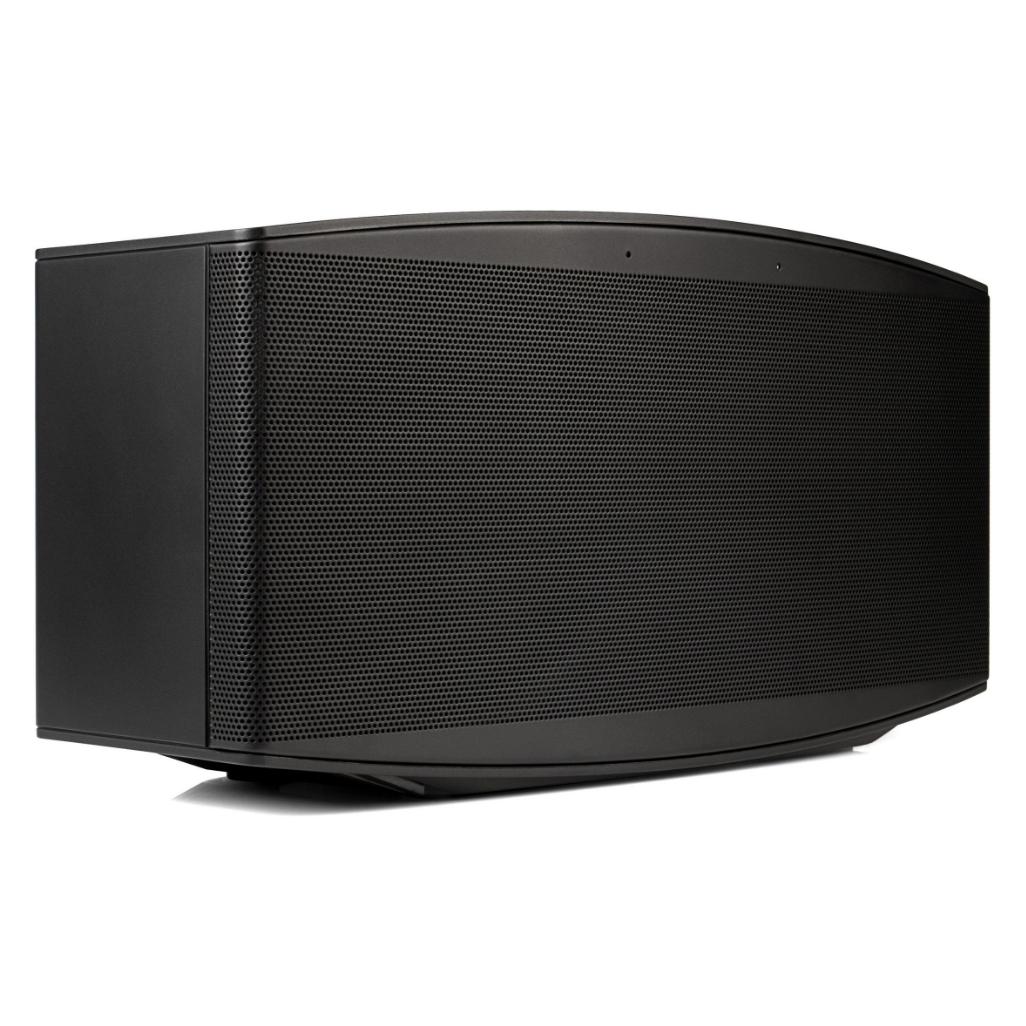
Blaupunkt Mr 100 (Bluetooth, Chromecast, WLAN), Multiroom System, SchwarzMit dem kompakten Lautsprecher MR 100 können Sie Ihre Songs und Interpreten jetzt per Google Home App streamen. Zudem ist der Lautsprecher mit anderen Chromecast Lautsprechern kompatibel, sodass Sie per App mehrere Lautsprecher im eigenen WLAN verbinden und beliebig viele Räume gleichzeitig beschallen können. Hierfür ist der Chromecast Plug-In Lautsprecher von Blaupunkt (PMR 100) besonders gut geeignet. Als weiteres Feature können Sie Ihre Lieblingssongs auch per Bluetooth vom Smartphone, Tablet oder Laptop streamen oder analog per Aux-In-Anschluss für externe Geräte. Der MR 100 verfügt über ein hochwertiges und stabiles Gehäuse aus gebürstetem Aluminium, in dem ein hochwertiger Stereo-Lautsprecher verarbeitet wurde, der mit insgesamt 30 Watt RMS für einen glasklaren und ausgewogenen Klang sorgt. Alle Tasten des Lautsprechers sind auf der oberen Seite angeordnet, sodass sich alle Funktionen einfach und intuitiv bedienen lassen.43,44 €*Versand: 0,00 €Sichere Weiterleitung zum Anbieter
-
WiiM Sound lite (Bluetooth, Chromecast, WLAN), Multiroom System, SchwarzDer WiiM Sound Lite ist ein kompakter Smart-Lautsprecher, der für hochauflösendes Musik-Streaming und Multiroom-Audio konzipiert wurde. Mit einer Gesamtleistung von 100 Watt und einer Treiberbestückung aus einem 4-Zoll-Tieftöner und zwei Hochtönern bietet er ein ausgewogenes Klangbild mit druckvollem Bass und klaren Details. Die integrierte automatische Raumkorrektur analysiert die akustischen Gegebenheiten des Raumes und passt den Klang optimal an. Der Lautsprecher unterstützt eine Vielzahl von Streaming-Diensten und ermöglicht die Verbindung über Wi-Fi 6E, Bluetooth 5.3 und Chromecast. Er ist Teil des WiiM-Ökosystems und lässt sich flexibel in bestehende Setups integrieren, sei es als Einzelgerät, im Stereo-Paar oder innerhalb eines Multiroom-Systems. Die Benutzer können zudem individuelle Klangeinstellungen über einen 10-Band-EQ und parametrische Equalizer vornehmen, um das Hörerlebnis weiter zu personalisieren. - 24-Bit/192-kHz High-Res-Audio für erstklassigen Klang - Automatische Raumkorrektur zur optimalen Klanganpassung - Unterstützung für über 20 integrierte Musikdienste - Flexible Streaming-Optionen über Wi-Fi 6E und Bluetooth 5.3 - Kompatibel mit Google Assistant und Amazon Alexa für Smart Home Integration.260,23 €*Versand: 0,00 €Sichere Weiterleitung zum Anbieter


-
Wie verbinde ich chromecast mit WLAN?
Um Chromecast mit WLAN zu verbinden, musst du sicherstellen, dass dein Chromecast eingeschaltet ist und mit einem Fernseher verbunden ist. Gehe dann auf dein Smartphone oder Tablet und öffne die Google Home App. Klicke auf das Gerätesymbol in der oberen rechten Ecke und wähle "Gerät einrichten". Folge den Anweisungen in der App, um dein WLAN auszuwählen und das Passwort einzugeben. Sobald die Verbindung hergestellt ist, kannst du deinen Chromecast verwenden, um Inhalte von deinem Gerät auf deinen Fernseher zu streamen. **
-
Kann man Chromecast ohne WLAN benutzen?
Nein, Chromecast benötigt eine WLAN-Verbindung, um Inhalte von einem Gerät auf den Fernseher zu streamen. Es gibt keine Möglichkeit, Chromecast ohne WLAN zu verwenden. **
-
Warum bricht die Internetverbindung des Chromecast ständig ab?
Es gibt mehrere mögliche Gründe, warum die Internetverbindung des Chromecast ständig abbrechen könnte. Es könnte an einer instabilen WLAN-Verbindung liegen, beispielsweise aufgrund von Interferenzen oder einer zu großen Entfernung zum Router. Es könnte auch an einem Problem mit dem Chromecast selbst oder mit der Netzwerkumgebung liegen, wie beispielsweise einer Überlastung des Routers oder einer fehlerhaften Konfiguration. Es kann hilfreich sein, den Router neu zu starten, die WLAN-Einstellungen zu überprüfen oder den Chromecast an einem anderen Ort zu platzieren, um die Verbindungsprobleme zu beheben. **
-
Wie verbinde ich Chromecast mit dem WLAN?
Um Chromecast mit dem WLAN zu verbinden, musst du sicherstellen, dass dein Chromecast eingeschaltet ist und mit einem Fernseher oder Monitor verbunden ist. Öffne dann die Google Home App auf deinem Smartphone oder Tablet. Klicke auf das Pluszeichen in der oberen linken Ecke und wähle "Gerät einrichten". Folge den Anweisungen in der App, um dein WLAN auszuwählen und das Passwort einzugeben. Sobald die Verbindung hergestellt ist, kannst du deinen Chromecast verwenden, um Inhalte von deinem Gerät auf deinen Fernseher zu streamen. **

Wie verbinde ich chromecast mit meinem WLAN?
Um Chromecast mit Ihrem WLAN zu verbinden, müssen Sie sicherstellen, dass Ihr Chromecast eingeschaltet ist und mit einem Fernseher oder Monitor verbunden ist. Öffnen Sie dann die Google Home App auf Ihrem Smartphone oder Tablet. Klicken Sie auf das Symbol "Geräte" in der oberen rechten Ecke und wählen Sie Ihren Chromecast aus der Liste aus. Folgen Sie den Anweisungen in der App, um Ihren Chromecast mit Ihrem WLAN zu verbinden. Stellen Sie sicher, dass Ihr Smartphone oder Tablet mit demselben WLAN-Netzwerk verbunden ist, das Sie für Ihren Chromecast verwenden möchten. Sobald die Verbindung hergestellt ist, können Sie Inhalte von Ihrem Gerät auf Ihren Fernseher streamen. **
Wie kann ich chromecast mit WLAN verbinden?
Um Chromecast mit WLAN zu verbinden, musst du sicherstellen, dass dein Chromecast eingeschaltet ist und in der Nähe deines WLAN-Routers liegt. Öffne die Google Home App auf deinem Smartphone oder Tablet und wähle dein Chromecast-Gerät aus der Liste der verfügbaren Geräte aus. Folge den Anweisungen in der App, um dein WLAN-Netzwerk auszuwählen und das Passwort einzugeben. Sobald die Verbindung hergestellt ist, kannst du deinen Chromecast verwenden, um Inhalte von deinem Gerät auf deinen Fernseher zu streamen. **
Top-Angebote
Produkte zum Begriff Chromecast:
-
Panchekha, Pavel: Web Browser EngineeringWeb Browser Engineering , A working or budding software engineer always benefits from deeply understanding the platform their code runs on, and web browsers are the most common and widely-used platform there is. This book is the essential description of how they work and how that impacts web developers and other software engineers whose work touches the web. Readers of Web Browser Engineering will join the authors in building their own web browser, including rich visual effects, multithreaded architecture, JavaScript APIs, and comprehensive security policies. Web browser engines are filled with unique challenges, interesting algorithms, and clever optimizations. Building a browser is both easy and incredibly hard, both intentional and accidental, and everywhere you look, you see the evolution and history of the web wrapped up in one codebase. It's both fun, and endlessly interesting. This interactive and engaging book will be a unique source for any software engineer, computer scientist, web developer, or simply anyone with an interest in web browsers and how they work. This is an open access title available under the terms of a CC BY-NC-ND 4.0 International licence. It is free to read on the Oxford Academic platform and offered as a free PDF download from OUP and selected open access locations. , > , Erscheinungsjahr: 20241107, Produktform: Kartoniert, Autoren: Harrelson, Chris~Panchekha, Pavel, Seitenzahl/Blattzahl: 528, Themenüberschrift: COMPUTERS / Programming / General, Fachschema: Programmiersprachen, Fachkategorie: Programmier- und Skriptsprachen, allgemein, Warengruppe: TB/Programmiersprachen, UNSPSC: 49019900, Warenverzeichnis für die Außenhandelsstatistik: 49019900, Länge: 234, Breite: 156, Höhe: 25, Gewicht: 860, Produktform: Kartoniert, Genre: Importe,47,42 €*Versand: 0,00 €Sichere Weiterleitung zum Anbieter
-
Welche Browser unterstützt chromecast?
Welche Browser unterstützt chromecast? Chromecast wird offiziell von Google Chrome unterstützt, da es eine native Integration für die Verwendung von Chromecast bietet. Darüber hinaus gibt es auch Erweiterungen für andere Browser wie Mozilla Firefox und Microsoft Edge, die es ermöglichen, Chromecast zu verwenden. Es ist jedoch wichtig zu beachten, dass die Unterstützung und Funktionalität je nach Browser variieren können. Es wird empfohlen, die jeweiligen offiziellen Websites der Browserhersteller zu überprüfen, um die neuesten Informationen zur Chromecast-Unterstützung zu erhalten. **
-
Wie verbindet man chromecast mit WLAN?
Um Chromecast mit WLAN zu verbinden, musst du sicherstellen, dass dein Chromecast eingeschaltet ist und mit einem Fernseher oder Monitor verbunden ist. Gehe dann auf dein Smartphone oder Tablet und lade die Google Home App herunter. Öffne die App und wähle dein Chromecast-Gerät aus der Liste der verfügbaren Geräte aus. Folge den Anweisungen in der App, um dein WLAN-Netzwerk auszuwählen und das Passwort einzugeben. Sobald die Verbindung hergestellt ist, kannst du deinen Chromecast verwenden, um Inhalte von deinem Gerät auf deinen Fernseher zu streamen. **
-
Wie verbinde ich chromecast mit WLAN?
Um Chromecast mit WLAN zu verbinden, musst du sicherstellen, dass dein Chromecast eingeschaltet ist und mit einem Fernseher verbunden ist. Gehe dann auf dein Smartphone oder Tablet und öffne die Google Home App. Klicke auf das Gerätesymbol in der oberen rechten Ecke und wähle "Gerät einrichten". Folge den Anweisungen in der App, um dein WLAN auszuwählen und das Passwort einzugeben. Sobald die Verbindung hergestellt ist, kannst du deinen Chromecast verwenden, um Inhalte von deinem Gerät auf deinen Fernseher zu streamen. **
-
Kann man Chromecast ohne WLAN benutzen?
Nein, Chromecast benötigt eine WLAN-Verbindung, um Inhalte von einem Gerät auf den Fernseher zu streamen. Es gibt keine Möglichkeit, Chromecast ohne WLAN zu verwenden. **
Ähnliche Suchbegriffe für Chromecast
-
Blaupunkt Mr 100 (Bluetooth, Chromecast, WLAN), Multiroom System, SchwarzMit dem kompakten Lautsprecher MR 100 können Sie Ihre Songs und Interpreten jetzt per Google Home App streamen. Zudem ist der Lautsprecher mit anderen Chromecast Lautsprechern kompatibel, sodass Sie per App mehrere Lautsprecher im eigenen WLAN verbinden und beliebig viele Räume gleichzeitig beschallen können. Hierfür ist der Chromecast Plug-In Lautsprecher von Blaupunkt (PMR 100) besonders gut geeignet. Als weiteres Feature können Sie Ihre Lieblingssongs auch per Bluetooth vom Smartphone, Tablet oder Laptop streamen oder analog per Aux-In-Anschluss für externe Geräte. Der MR 100 verfügt über ein hochwertiges und stabiles Gehäuse aus gebürstetem Aluminium, in dem ein hochwertiger Stereo-Lautsprecher verarbeitet wurde, der mit insgesamt 30 Watt RMS für einen glasklaren und ausgewogenen Klang sorgt. Alle Tasten des Lautsprechers sind auf der oberen Seite angeordnet, sodass sich alle Funktionen einfach und intuitiv bedienen lassen.43,44 €*Versand: 0,00 €Sichere Weiterleitung zum Anbieter
-
WiiM Sound lite (Bluetooth, Chromecast, WLAN), Multiroom System, SchwarzDer WiiM Sound Lite ist ein kompakter Smart-Lautsprecher, der für hochauflösendes Musik-Streaming und Multiroom-Audio konzipiert wurde. Mit einer Gesamtleistung von 100 Watt und einer Treiberbestückung aus einem 4-Zoll-Tieftöner und zwei Hochtönern bietet er ein ausgewogenes Klangbild mit druckvollem Bass und klaren Details. Die integrierte automatische Raumkorrektur analysiert die akustischen Gegebenheiten des Raumes und passt den Klang optimal an. Der Lautsprecher unterstützt eine Vielzahl von Streaming-Diensten und ermöglicht die Verbindung über Wi-Fi 6E, Bluetooth 5.3 und Chromecast. Er ist Teil des WiiM-Ökosystems und lässt sich flexibel in bestehende Setups integrieren, sei es als Einzelgerät, im Stereo-Paar oder innerhalb eines Multiroom-Systems. Die Benutzer können zudem individuelle Klangeinstellungen über einen 10-Band-EQ und parametrische Equalizer vornehmen, um das Hörerlebnis weiter zu personalisieren. - 24-Bit/192-kHz High-Res-Audio für erstklassigen Klang - Automatische Raumkorrektur zur optimalen Klanganpassung - Unterstützung für über 20 integrierte Musikdienste - Flexible Streaming-Optionen über Wi-Fi 6E und Bluetooth 5.3 - Kompatibel mit Google Assistant und Amazon Alexa für Smart Home Integration.260,23 €*Versand: 0,00 €Sichere Weiterleitung zum Anbieter
-
Warum bricht die Internetverbindung des Chromecast ständig ab?
Es gibt mehrere mögliche Gründe, warum die Internetverbindung des Chromecast ständig abbrechen könnte. Es könnte an einer instabilen WLAN-Verbindung liegen, beispielsweise aufgrund von Interferenzen oder einer zu großen Entfernung zum Router. Es könnte auch an einem Problem mit dem Chromecast selbst oder mit der Netzwerkumgebung liegen, wie beispielsweise einer Überlastung des Routers oder einer fehlerhaften Konfiguration. Es kann hilfreich sein, den Router neu zu starten, die WLAN-Einstellungen zu überprüfen oder den Chromecast an einem anderen Ort zu platzieren, um die Verbindungsprobleme zu beheben. **
-
Wie verbinde ich Chromecast mit dem WLAN?
Um Chromecast mit dem WLAN zu verbinden, musst du sicherstellen, dass dein Chromecast eingeschaltet ist und mit einem Fernseher oder Monitor verbunden ist. Öffne dann die Google Home App auf deinem Smartphone oder Tablet. Klicke auf das Pluszeichen in der oberen linken Ecke und wähle "Gerät einrichten". Folge den Anweisungen in der App, um dein WLAN auszuwählen und das Passwort einzugeben. Sobald die Verbindung hergestellt ist, kannst du deinen Chromecast verwenden, um Inhalte von deinem Gerät auf deinen Fernseher zu streamen. **
-
Wie verbinde ich chromecast mit meinem WLAN?
Um Chromecast mit Ihrem WLAN zu verbinden, müssen Sie sicherstellen, dass Ihr Chromecast eingeschaltet ist und mit einem Fernseher oder Monitor verbunden ist. Öffnen Sie dann die Google Home App auf Ihrem Smartphone oder Tablet. Klicken Sie auf das Symbol "Geräte" in der oberen rechten Ecke und wählen Sie Ihren Chromecast aus der Liste aus. Folgen Sie den Anweisungen in der App, um Ihren Chromecast mit Ihrem WLAN zu verbinden. Stellen Sie sicher, dass Ihr Smartphone oder Tablet mit demselben WLAN-Netzwerk verbunden ist, das Sie für Ihren Chromecast verwenden möchten. Sobald die Verbindung hergestellt ist, können Sie Inhalte von Ihrem Gerät auf Ihren Fernseher streamen. **
-
Wie kann ich chromecast mit WLAN verbinden?
Um Chromecast mit WLAN zu verbinden, musst du sicherstellen, dass dein Chromecast eingeschaltet ist und in der Nähe deines WLAN-Routers liegt. Öffne die Google Home App auf deinem Smartphone oder Tablet und wähle dein Chromecast-Gerät aus der Liste der verfügbaren Geräte aus. Folge den Anweisungen in der App, um dein WLAN-Netzwerk auszuwählen und das Passwort einzugeben. Sobald die Verbindung hergestellt ist, kannst du deinen Chromecast verwenden, um Inhalte von deinem Gerät auf deinen Fernseher zu streamen. **
* Alle Preise verstehen sich inklusive der gesetzlichen Mehrwertsteuer und ggf. zuzüglich Versandkosten. Die Angebotsinformationen basieren auf den Angaben des jeweiligen Shops und werden über automatisierte Prozesse aktualisiert. Eine Aktualisierung in Echtzeit findet nicht statt, so dass es im Einzelfall zu Abweichungen kommen kann. ** Hinweis: Teile dieses Inhalts wurden von KI erstellt.