Domain internet-point.de kaufen?
Wir ziehen mit dem Projekt
internet-point.de um.
Sind Sie am Kauf der Domain
internet-point.de interessiert?
domain@kv-gmbh.de · 0541-91531010
Domain internet-point.de kaufen?
Was wird benötigt, damit die Verbindung zwischen dem TP-Link Omada Controller und dem Raspberry Pi TLS verwendet?
Um eine sichere Verbindung zwischen dem TP-Link Omada Controller und dem Raspberry Pi herzustellen, wird TLS (Transport Layer Security) benötigt. TLS ist ein Verschlüsselungsprotokoll, das die Daten während der Übertragung schützt und die Vertraulichkeit und Integrität der Kommunikation gewährleistet. Um TLS zu verwenden, müssen sowohl der Omada Controller als auch der Raspberry Pi entsprechend konfiguriert sein, um die Verschlüsselung zu unterstützen und Zertifikate auszutauschen. Dadurch wird sichergestellt, dass die Verbindung sicher und vor unbefugtem Zugriff geschützt ist. **
Wie richte ich einen TP-Link als Access Point für WLAN ein?
Um einen TP-Link als Access Point für WLAN einzurichten, müssen Sie zuerst sicherstellen, dass der TP-Link mit einem Ethernet-Kabel mit Ihrem Router verbunden ist. Dann müssen Sie die IP-Adresse des TP-Link ändern, um Konflikte mit dem Hauptrouter zu vermeiden. Schließlich müssen Sie das WLAN-Netzwerk auf dem TP-Link konfigurieren, indem Sie einen eindeutigen SSID-Namen und ein Passwort festlegen. **
Ähnliche Suchbegriffe für TP-Link-Omada-EAP670-AX5400
Top-Angebote
Produkte zum Begriff TP-Link-Omada-EAP670-AX5400:
-
TP-Link Omada EAP670 4er-PackMit dem TP-Link Omada EAP670 4er-Pack an Access Points stattest du dein Büro oder Firmengebäude mit rasantem Wi-Fi 6 aus. Diese neue WLAN-Version bietet eine schnellere Verbindung und ermöglicht eine höhere Kapazität. Dadurch können mehrere Leute gleichzeitig online gehen, ohne dass es zu instabilem WLAN kommt. So arbeiten alle im Büro kabellos. Man kann diese Access Points koppeln, um ein Netzwerk mit großer Reichweite zu erschaffen. Die Verwaltung der Access Points erfolgt über die Cloud. Hier lassen sich unkompliziert zusätzliche Zugangspunkte errichten und das Netzwerk nach eigenen Wünschen anlegen. Lege zum Beispiel ein getrenntes Netzwerk mit Personal- und Gastzugang ein. Besucher erhalten mittels einmaligem Code Zugang.619,90 €*Versand: 0,00 €Sichere Weiterleitung zum Anbieter
-
TP-Link Omada EAP670 5er-PackMit dem TP-Link Omada EAP670 5er-Pack an Access Points stattest du dein Büro oder Firmengebäude mit rasantem Wi-Fi 6 aus. Diese neue WLAN-Version bietet eine schnellere Verbindung und ermöglicht eine höhere Kapazität. Dadurch können mehrere Leute gleichzeitig online gehen, ohne dass es zu instabilem WLAN kommt. So arbeiten alle im Büro kabellos. Man kann diese Access Points koppeln, um ein Netzwerk mit großer Reichweite zu erschaffen. Die Verwaltung der Access Points erfolgt über die Cloud. Hier lassen sich unkompliziert zusätzliche Zugangspunkte errichten und das Netzwerk nach eigenen Wünschen anlegen. Lege zum Beispiel ein getrenntes Netzwerk mit Personal- und Gastzugang ein. Besucher erhalten mittels einmaligem Code Zugang.774,90 €*Versand: 0,00 €Sichere Weiterleitung zum Anbieter
-
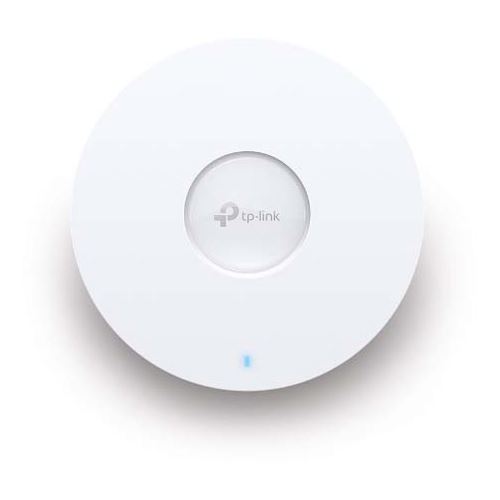
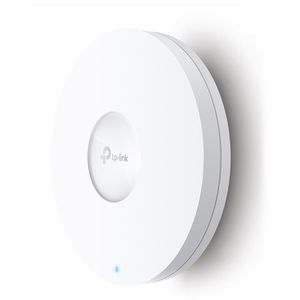
TP-Link Omada AX5400 WLAN-Dualband-Accesspoint zur DeckenmontageAX5400 Wi-Fi 6 Geschwindigkeit – 4804 Mbit/s im 5 GHz + 574 Mbit/s im 2,4 GHz† – Hocheffizientes Wi-Fi 6 – Mehr Geräte werden mit schnellere Geschwindigkeiten verbunden – Zentrales Cloud-Management – Verwalten Sie das gesamte Netzwerk lokal oder aus der Cloud – 2.5GE LAN-Anschluss – 2,5-Gbit/s-Netzwerkgeschwindigkeit für Download und Upload gleichzeitig. – 160-MHz-Kanalbreite – Doppelte Datenmenge in einem einzigen Stream mit HE160‡ – Automatische Kanalauswahl und Leistungsanpassung* – Optimale Gesamtleistung mit reduzierte WLAN-Interferenzen – Omada Mesh-Technologie – Flexiblere und bequemere WLAN-Bereitstellung§ – Nahtloses Roaming – Ununterbrochenes Streaming beim Wechseln zwischen APs§ – PoE+-Versorgung Unterstützt eine Stromversorgung durch Netzteil (im Lieferumfang enthalten) oder 802.3at PoE+ für eine flexible Installationen Auf einen Blick 2,4 GHzja 5 GHzja Maximale Datenübertragungsrate5400 Mbit/s Power over Ethernet (PoE)ja PlatzierungZimmerdecke, Wand AntennentypIntern Pr...164,61 €*Versand: 0,00 €Sichere Weiterleitung zum Anbieter

-
Wie richte ich den Vodafone Station Access Point TP-Link WLAN ein?
Um den Vodafone Station Access Point TP-Link WLAN einzurichten, verbinde zuerst den Access Point mit der Vodafone Station über ein Ethernet-Kabel. Öffne dann einen Webbrowser und gebe die IP-Adresse des Access Points in die Adressleiste ein. Melde dich mit den Standard-Anmeldeinformationen an (normalerweise "admin" für Benutzername und Passwort) und folge den Anweisungen im Konfigurationsmenü, um das WLAN einzurichten. **
-
Wie kann ich den TP-Link Extender einrichten, wenn der TP-Link 2,4 GHz keine Internetverbindung hat?
Wenn der TP-Link Extender keine Internetverbindung hat, obwohl der TP-Link 2,4 GHz Netzwerkzugang hat, gibt es möglicherweise ein Problem mit der Verbindung zwischen dem Router und dem Extender. Überprüfen Sie die Verbindung zwischen den Geräten und stellen Sie sicher, dass sie korrekt eingerichtet ist. Möglicherweise müssen Sie auch die Einstellungen des Extenders überprüfen und sicherstellen, dass er mit dem richtigen Netzwerk verbunden ist. **
-
Ist der TP-Link WLAN-Stick langsam?
Die Geschwindigkeit eines TP-Link WLAN-Sticks hängt von verschiedenen Faktoren ab, wie zum Beispiel der Modellnummer, der Übertragungsrate des Routers und der Signalstärke. Es ist möglich, dass einige ältere Modelle langsamer sind als neuere, leistungsstärkere Modelle. Es ist daher ratsam, die technischen Spezifikationen des WLAN-Sticks zu überprüfen und gegebenenfalls auf ein neueres Modell umzusteigen, um eine bessere Leistung zu erzielen. **
-
Hat TP-Link keine Verbindung zum Internet?
Es gibt verschiedene Gründe, warum TP-Link keine Verbindung zum Internet haben könnte. Es könnte ein Problem mit der Netzwerkverbindung, dem Router oder dem ISP geben. Es ist ratsam, die Verbindungseinstellungen zu überprüfen, den Router neu zu starten und gegebenenfalls den ISP zu kontaktieren, um das Problem zu beheben. **

Wie kann man TP-Link WLAN-Nutzer erkennen?
Es gibt verschiedene Möglichkeiten, TP-Link WLAN-Nutzer zu erkennen. Eine Möglichkeit besteht darin, den WLAN-Namen (SSID) zu überprüfen, da TP-Link häufig standardmäßig einen bestimmten Namen für ihre WLAN-Netzwerke verwendet. Eine weitere Möglichkeit besteht darin, die MAC-Adresse des Geräts zu überprüfen, da TP-Link-Geräte oft eine spezifische MAC-Adresse haben. Schließlich kann man auch die IP-Adresse des Geräts überprüfen, um festzustellen, ob es sich um ein TP-Link-Gerät handelt. **
Wie kann ich mein TP-Link WLAN verschlüsseln?
Um Ihr TP-Link WLAN zu verschlüsseln, können Sie die WPA2-Verschlüsselung aktivieren. Dazu müssen Sie sich in die Benutzeroberfläche Ihres Routers einloggen, die WLAN-Einstellungen aufrufen und die Verschlüsselungsmethode auf WPA2 ändern. Anschließend können Sie ein Passwort festlegen, das für den Zugriff auf Ihr WLAN-Netzwerk erforderlich ist. **
Top-Angebote
Produkte zum Begriff TP-Link-Omada-EAP670-AX5400:
-
TP-Link Omada EAP670 DoppelpackMit dem TP-Link Omada EAP670 Doppelpack an Access Points stattest du dein Büro oder Firmengebäude mit rasantem Wi-Fi 6 aus. Diese neue WLAN-Version bietet eine schnellere Verbindung und ermöglicht eine höhere Kapazität. Dadurch können mehrere Leute gleichzeitig online gehen, ohne dass es zu instabilem WLAN kommt. So arbeiten alle im Büro kabellos. Man kann diese Access Points koppeln, um ein Netzwerk mit großer Reichweite zu erschaffen. Die Verwaltung der Access Points erfolgt über die Cloud. Hier lassen sich unkompliziert zusätzliche Zugangspunkte errichten und das Netzwerk nach eigenen Wünschen anlegen. Lege zum Beispiel ein getrenntes Netzwerk mit Personal- und Gastzugang ein. Besucher erhalten mittels einmaligem Code Zugang.309,90 €*Versand: 0,00 €Sichere Weiterleitung zum Anbieter
-
TP-Link Omada EAP670 3er-PackMit dem TP-Link Omada EAP670 3er-Pack an Access Points stattest du dein Büro oder Firmengebäude mit rasantem Wi-Fi 6 aus. Diese neue WLAN-Version bietet eine schnellere Verbindung und ermöglicht eine höhere Kapazität. Dadurch können mehrere Leute gleichzeitig online gehen, ohne dass es zu instabilem WLAN kommt. So arbeiten alle im Büro kabellos. Man kann diese Access Points koppeln, um ein Netzwerk mit großer Reichweite zu erschaffen. Die Verwaltung der Access Points erfolgt über die Cloud. Hier lassen sich unkompliziert zusätzliche Zugangspunkte errichten und das Netzwerk nach eigenen Wünschen anlegen. Lege zum Beispiel ein getrenntes Netzwerk mit Personal- und Gastzugang ein. Besucher erhalten mittels einmaligem Code Zugang.464,90 €*Versand: 0,00 €Sichere Weiterleitung zum Anbieter
-
TP-Link Omada EAP670 4er-PackMit dem TP-Link Omada EAP670 4er-Pack an Access Points stattest du dein Büro oder Firmengebäude mit rasantem Wi-Fi 6 aus. Diese neue WLAN-Version bietet eine schnellere Verbindung und ermöglicht eine höhere Kapazität. Dadurch können mehrere Leute gleichzeitig online gehen, ohne dass es zu instabilem WLAN kommt. So arbeiten alle im Büro kabellos. Man kann diese Access Points koppeln, um ein Netzwerk mit großer Reichweite zu erschaffen. Die Verwaltung der Access Points erfolgt über die Cloud. Hier lassen sich unkompliziert zusätzliche Zugangspunkte errichten und das Netzwerk nach eigenen Wünschen anlegen. Lege zum Beispiel ein getrenntes Netzwerk mit Personal- und Gastzugang ein. Besucher erhalten mittels einmaligem Code Zugang.619,90 €*Versand: 0,00 €Sichere Weiterleitung zum Anbieter
-
TP-Link Omada EAP670 5er-PackMit dem TP-Link Omada EAP670 5er-Pack an Access Points stattest du dein Büro oder Firmengebäude mit rasantem Wi-Fi 6 aus. Diese neue WLAN-Version bietet eine schnellere Verbindung und ermöglicht eine höhere Kapazität. Dadurch können mehrere Leute gleichzeitig online gehen, ohne dass es zu instabilem WLAN kommt. So arbeiten alle im Büro kabellos. Man kann diese Access Points koppeln, um ein Netzwerk mit großer Reichweite zu erschaffen. Die Verwaltung der Access Points erfolgt über die Cloud. Hier lassen sich unkompliziert zusätzliche Zugangspunkte errichten und das Netzwerk nach eigenen Wünschen anlegen. Lege zum Beispiel ein getrenntes Netzwerk mit Personal- und Gastzugang ein. Besucher erhalten mittels einmaligem Code Zugang.774,90 €*Versand: 0,00 €Sichere Weiterleitung zum Anbieter
-
Was wird benötigt, damit die Verbindung zwischen dem TP-Link Omada Controller und dem Raspberry Pi TLS verwendet?
Um eine sichere Verbindung zwischen dem TP-Link Omada Controller und dem Raspberry Pi herzustellen, wird TLS (Transport Layer Security) benötigt. TLS ist ein Verschlüsselungsprotokoll, das die Daten während der Übertragung schützt und die Vertraulichkeit und Integrität der Kommunikation gewährleistet. Um TLS zu verwenden, müssen sowohl der Omada Controller als auch der Raspberry Pi entsprechend konfiguriert sein, um die Verschlüsselung zu unterstützen und Zertifikate auszutauschen. Dadurch wird sichergestellt, dass die Verbindung sicher und vor unbefugtem Zugriff geschützt ist. **
-
Wie richte ich einen TP-Link als Access Point für WLAN ein?
Um einen TP-Link als Access Point für WLAN einzurichten, müssen Sie zuerst sicherstellen, dass der TP-Link mit einem Ethernet-Kabel mit Ihrem Router verbunden ist. Dann müssen Sie die IP-Adresse des TP-Link ändern, um Konflikte mit dem Hauptrouter zu vermeiden. Schließlich müssen Sie das WLAN-Netzwerk auf dem TP-Link konfigurieren, indem Sie einen eindeutigen SSID-Namen und ein Passwort festlegen. **
-
Wie richte ich den Vodafone Station Access Point TP-Link WLAN ein?
Um den Vodafone Station Access Point TP-Link WLAN einzurichten, verbinde zuerst den Access Point mit der Vodafone Station über ein Ethernet-Kabel. Öffne dann einen Webbrowser und gebe die IP-Adresse des Access Points in die Adressleiste ein. Melde dich mit den Standard-Anmeldeinformationen an (normalerweise "admin" für Benutzername und Passwort) und folge den Anweisungen im Konfigurationsmenü, um das WLAN einzurichten. **
-
Wie kann ich den TP-Link Extender einrichten, wenn der TP-Link 2,4 GHz keine Internetverbindung hat?
Wenn der TP-Link Extender keine Internetverbindung hat, obwohl der TP-Link 2,4 GHz Netzwerkzugang hat, gibt es möglicherweise ein Problem mit der Verbindung zwischen dem Router und dem Extender. Überprüfen Sie die Verbindung zwischen den Geräten und stellen Sie sicher, dass sie korrekt eingerichtet ist. Möglicherweise müssen Sie auch die Einstellungen des Extenders überprüfen und sicherstellen, dass er mit dem richtigen Netzwerk verbunden ist. **
Ähnliche Suchbegriffe für TP-Link-Omada-EAP670-AX5400
-
TP-Link Omada AX5400 WLAN-Dualband-Accesspoint zur DeckenmontageAX5400 Wi-Fi 6 Geschwindigkeit – 4804 Mbit/s im 5 GHz + 574 Mbit/s im 2,4 GHz† – Hocheffizientes Wi-Fi 6 – Mehr Geräte werden mit schnellere Geschwindigkeiten verbunden – Zentrales Cloud-Management – Verwalten Sie das gesamte Netzwerk lokal oder aus der Cloud – 2.5GE LAN-Anschluss – 2,5-Gbit/s-Netzwerkgeschwindigkeit für Download und Upload gleichzeitig. – 160-MHz-Kanalbreite – Doppelte Datenmenge in einem einzigen Stream mit HE160‡ – Automatische Kanalauswahl und Leistungsanpassung* – Optimale Gesamtleistung mit reduzierte WLAN-Interferenzen – Omada Mesh-Technologie – Flexiblere und bequemere WLAN-Bereitstellung§ – Nahtloses Roaming – Ununterbrochenes Streaming beim Wechseln zwischen APs§ – PoE+-Versorgung Unterstützt eine Stromversorgung durch Netzteil (im Lieferumfang enthalten) oder 802.3at PoE+ für eine flexible Installationen Auf einen Blick 2,4 GHzja 5 GHzja Maximale Datenübertragungsrate5400 Mbit/s Power over Ethernet (PoE)ja PlatzierungZimmerdecke, Wand AntennentypIntern Pr...164,61 €*Versand: 0,00 €Sichere Weiterleitung zum Anbieter
-
TP-Link Access-Point EAP670, AX5400, Indoor, bis 5378 Mbit/s, Wi-Fi 6 Dualband, WandmontageWi-Fi 6 Dualband-WLAN (802.11a/b/g/n/ac/ax) mit bis zu 5378 Mbit/s (4804 Mbit/s 5 GHz + 574 Mbit/s 2,4 GHz) Input: 1x 2,5 Gbit-LAN Port mit 802.3at PoE+-Versorgung oder 12 V DC-Netzteil Zentrale Cloud-Verwaltung und Konfiguration über Omada SDN Controller (Software, Hardware oder Cloud) MU-MIMO (Multi-User, Multiple-Input, Multiple-Output) ermöglicht parallele Verbindungen für bis zu 250 Geräte Antenne: 2x 4 dBi / 4x 5 dBi (2,4 GHz / 5 GHz) Speziell für Decken- oder Wandmontage 18,5 Watt (über PoE), 15 Watt (über DC-Netzteil) max. Leistungsaufnahme Maße / Gewicht: (BxHxT) 243 x 243 x 64 mm / 1320 g Stellt eine Verbindung zwischen WLAN-Geräten und einem LAN-Netzwerk her Lieferung: inkl. Netzteil, Montagematerial Merkmale: Frequenz: 2,4 GHz, 5,0 GHz Ausführung: Dualband WLAN-Standard: Wi-Fi 4 (n), Wi-Fi 5 (ac), Wi-Fi 6 (ax) WLAN-Übertragung bis: 5378 Mbit/s geeignet für: Indoor Stromversorgung: mit Netzteil, PoE+ (at) LAN-Anschluss: 2,5 Gbit-LAN149,89 €*Versand: 4,15 €Sichere Weiterleitung zum Anbieter
-
Ist der TP-Link WLAN-Stick langsam?
Die Geschwindigkeit eines TP-Link WLAN-Sticks hängt von verschiedenen Faktoren ab, wie zum Beispiel der Modellnummer, der Übertragungsrate des Routers und der Signalstärke. Es ist möglich, dass einige ältere Modelle langsamer sind als neuere, leistungsstärkere Modelle. Es ist daher ratsam, die technischen Spezifikationen des WLAN-Sticks zu überprüfen und gegebenenfalls auf ein neueres Modell umzusteigen, um eine bessere Leistung zu erzielen. **
-
Hat TP-Link keine Verbindung zum Internet?
Es gibt verschiedene Gründe, warum TP-Link keine Verbindung zum Internet haben könnte. Es könnte ein Problem mit der Netzwerkverbindung, dem Router oder dem ISP geben. Es ist ratsam, die Verbindungseinstellungen zu überprüfen, den Router neu zu starten und gegebenenfalls den ISP zu kontaktieren, um das Problem zu beheben. **
-
Wie kann man TP-Link WLAN-Nutzer erkennen?
Es gibt verschiedene Möglichkeiten, TP-Link WLAN-Nutzer zu erkennen. Eine Möglichkeit besteht darin, den WLAN-Namen (SSID) zu überprüfen, da TP-Link häufig standardmäßig einen bestimmten Namen für ihre WLAN-Netzwerke verwendet. Eine weitere Möglichkeit besteht darin, die MAC-Adresse des Geräts zu überprüfen, da TP-Link-Geräte oft eine spezifische MAC-Adresse haben. Schließlich kann man auch die IP-Adresse des Geräts überprüfen, um festzustellen, ob es sich um ein TP-Link-Gerät handelt. **
-
Wie kann ich mein TP-Link WLAN verschlüsseln?
Um Ihr TP-Link WLAN zu verschlüsseln, können Sie die WPA2-Verschlüsselung aktivieren. Dazu müssen Sie sich in die Benutzeroberfläche Ihres Routers einloggen, die WLAN-Einstellungen aufrufen und die Verschlüsselungsmethode auf WPA2 ändern. Anschließend können Sie ein Passwort festlegen, das für den Zugriff auf Ihr WLAN-Netzwerk erforderlich ist. **
* Alle Preise verstehen sich inklusive der gesetzlichen Mehrwertsteuer und ggf. zuzüglich Versandkosten. Die Angebotsinformationen basieren auf den Angaben des jeweiligen Shops und werden über automatisierte Prozesse aktualisiert. Eine Aktualisierung in Echtzeit findet nicht statt, so dass es im Einzelfall zu Abweichungen kommen kann. ** Hinweis: Teile dieses Inhalts wurden von KI erstellt.